
Einige Funktionen sowie die Vorgehensweise zu deren Verwaltung sind in allen Modulen (Cockpits) von FUTURA Smart identisch. Nachfolgend finden Sie eine Übersicht der Artikel, die diese gemeinsamen Funktionen erläutern. Die beschriebenen Schritte gelten unabhängig vom jeweiligen Modul. Sie können daher jeden der unten aufgeführten Artikel auswählen, um die benötigten Informationen zu erhalten:
Lesen Sie im vorliegenden Artikel weiter, um mehr über die Verwaltungsmöglichkeiten in der RFQ zu erfahren.
Sobald Sie eine Preisanfrage (RFQ) starten und somit veröffentlicht haben, ist diese im Status “Laufend” und für Änderungen gesperrt. Um Änderungen an einer laufenden Preisanfrage durchführen zu können, klicken Sie im betroffenen Vorgang und innerhalb eines beliebigen Tabs auf den Button „Vorgang bearbeiten”:
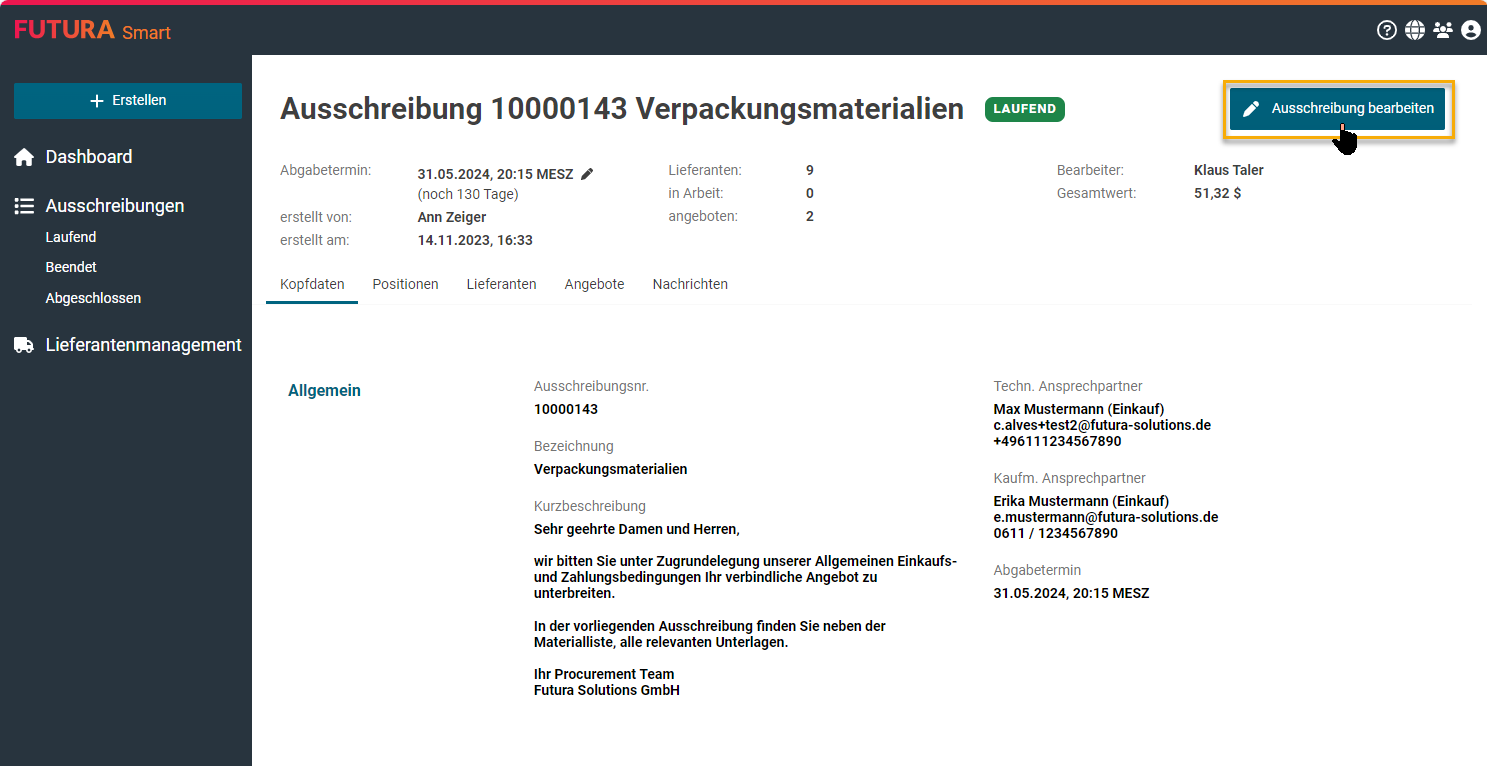
Die Preisanfrage wird daraufhin in den Bearbeitungsmodus (Entwurf) gesetzt. Nun können Sie Ihre gewünschten Änderungen bzw. Ergänzungen durchführen.
Sie können in einer laufenden Preisanfrage auch weitere Lieferanten hinzufügen oder Lieferanten deaktivieren. Wie Sie dies durchführen, erfahren Sie auf den folgenden Seiten:
Lieferanten zum Vorgang hinzufügen
Lieferanten in Vorgang deaktivieren / reaktivieren
Ansprechpartner eines Lieferanten ändern
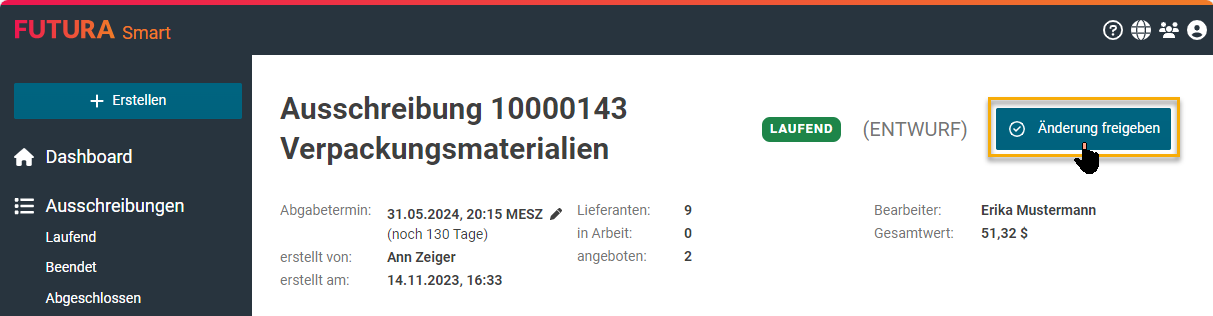
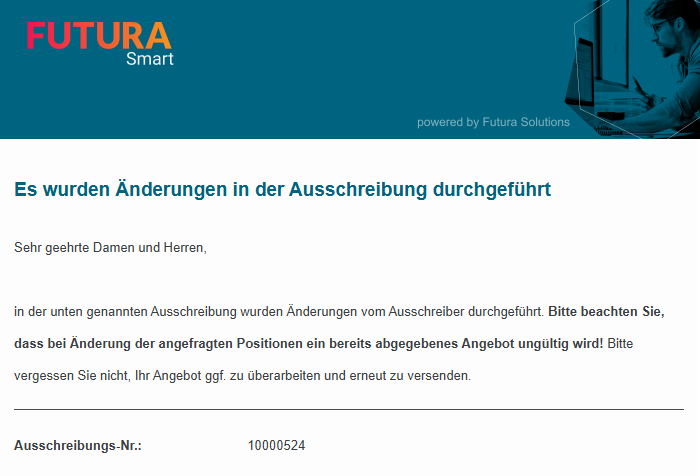
Nachdem Sie Ihre gewünschten Änderungen getätigt haben, klicken Sie auf den Button “Änderung freigeben”. Erst mit der Freigabe werden die Änderungen im System aktiv und die Lieferanten werden entsprechend per E-Mail informiert, sofern Sie informationsrelevante Änderungen getätigt haben. Sollten Sie z.B. nur Lieferanten neu hinzugefügt haben, werden die Bestehenden darüber nicht informiert und nur die neu hinzugefügten Lieferanten eingeladen.
Beispiel einer Benachrichtigung bzgl. einer Änderung an die Lieferanten:
Wählen Sie nachfolgend Ihr gewünschtes Thema speziell für das RFQ-Cockpit aus: