
Mit der Massenbearbeitung können Sie mehrere Positionen in einem Arbeitsschritt ändern. Dadurch müssen Sie große Positionslisten nicht mehr Position für Position bearbeiten.
Sie können die Änderung entweder auf die gesamte Positionsliste oder gezielt auf die Positionen eines ausgewählten Titels einschließlich seiner Untertitel anwenden. Vor der Ausführung zeigt Ihnen das System, wie viele Positionen tatsächlich geändert werden.
Die Funktion steht Ihnen in allen verfügbaren Cockpits für den Ausschreibungsprozess zur Verfügung, sowie vor der Übertragung der Angebote nach SAP, um nachträglich entsprechende Werte noch anpassen zu können.
Die Positionsliste muss sich im Bearbeitungsmodus befinden. Dies ist bei Anfragen mit dem Status “in Vorbereitung” der Fall (Anfrage wurde noch nicht gestartet), als auch in Anfragen, die nach Start in den Entwurfsmodus gesetzt ist (Anfrage wird nachträglich geändert).
Welche Felder können bearbeitet werden?
Folgende Felder lassen sich über die Massenbearbeitung ändern:
|
Feld |
Eingabe |
|---|---|
|
Menge |
Positive Zahl im unterstützten Mengenformat, zum Beispiel |
|
Materialgruppe |
Auswahl aus einer durchsuchbaren SAP-Liste |
|
Werk |
Auswahl aus einer durchsuchbaren SAP-Liste |
|
Materialnummer |
Alphanumerische Eingabe, also Buchstaben und Zahlen |
Welche Bearbeitungsarten stehen zur Verfügung?
|
Bearbeitungsart |
Wirkung |
|
Neu hinzufügen |
Trägt den neuen Wert in allen geeigneten Positionen ein. Bereits vorhandene Werte werden überschrieben. |
|
Hinzufügen, falls leer |
Trägt den neuen Wert nur in geeigneten Positionen ein, deren ausgewähltes Feld noch leer ist. Vorhandene Werte bleiben unverändert. |
|
Entfernen |
Löscht den vorhandenen Wert aus dem ausgewählten Feld aller geeigneten Positionen. Ein neuer Wert ist nicht erforderlich. |
|
Suchen und Ersetzen |
Sucht gezielt nach einem vorhandenen Wert und ersetzt ihn in allen geeigneten Treffern durch einen neuen Wert. |
Hinweis:
Prüfen Sie die gewählte Bearbeitungsart sorgfältig. Mit „Neu hinzufügen“ werden auch bereits befüllte Felder überschrieben.
Gesamte Positionsliste bearbeiten
Verwenden Sie diese Option, wenn die Änderung für alle geeigneten Positionen der Liste gelten soll:
-
Öffnen Sie die Positionsliste im Bearbeitungsmodus.
-
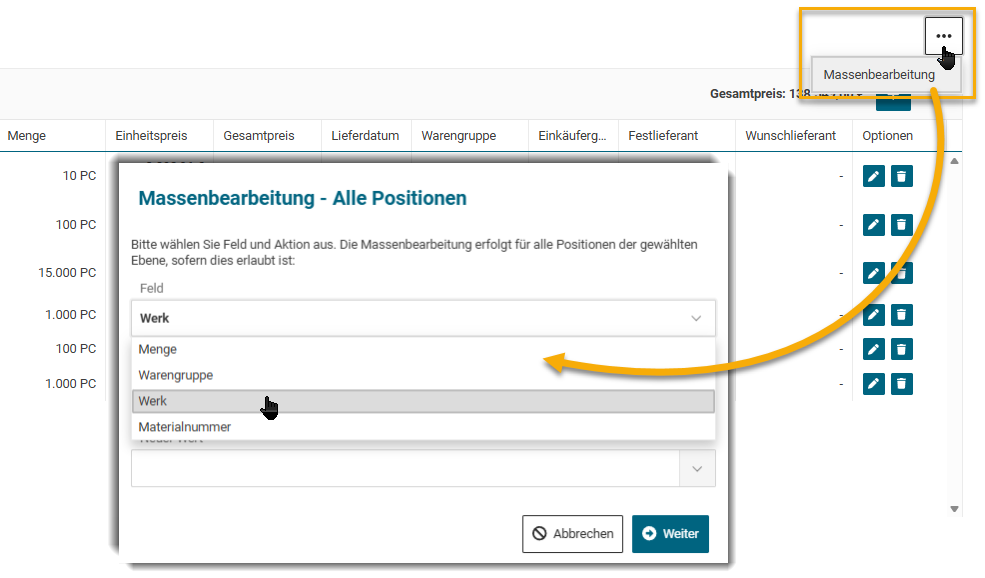
Klicken Sie in der Werkzeugleiste der Positionsliste auf das Menü „…“.
-
Wählen Sie „Massenbearbeitung“
Das System berücksichtigt nun die gesamte Positionsliste.
Positionen eines Titels bearbeiten
Verwenden Sie diese Möglichkeit, wenn die Änderung nur für einen bestimmten Teil der Positionshierarchie gelten soll:
-
Suchen Sie in der Positionshierarchie den gewünschten Titel.
-
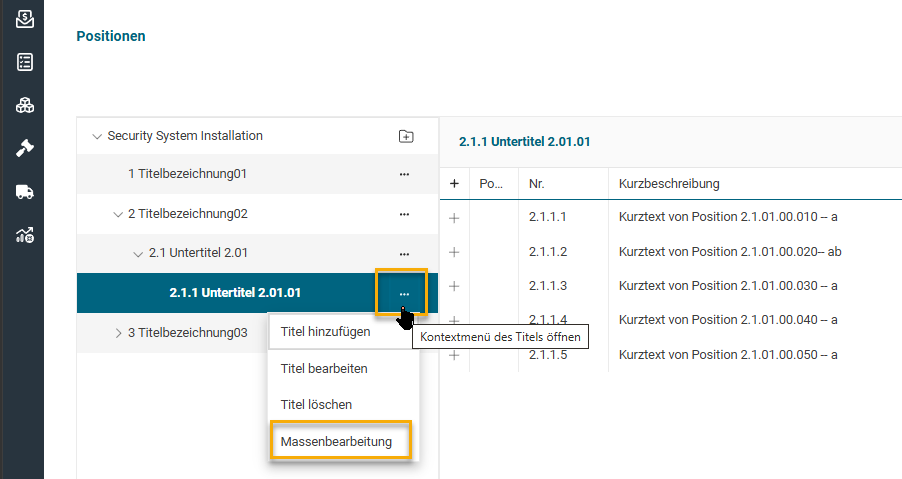
Öffnen Sie am Titel das Kontextmenü „…“.
-
Wählen Sie „Massenbearbeitung“ (Bulk editing).
Das System berücksichtigt alle Positionen, die dem ausgewählten Titel zugeordnet sind. Positionen vorhandener Untertitel werden ebenfalls einbezogen.
Eine Menge gezielt ersetzen
-
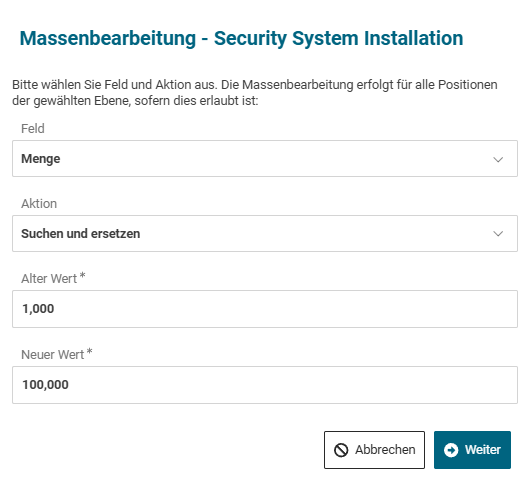
Öffnen Sie die Massenbearbeitung für die gesamte Liste oder für einen Titel.
-
Wählen Sie „Menge“.
-
Wählen Sie „Suchen und Ersetzen“.
-
Tragen Sie die bisherige Menge als alten Wert ein.
-
Tragen Sie die gewünschte Menge als neuen Wert ein.
-
Prüfen Sie die Anzahl der gefundenen Positionen.
-
Bestätigen Sie mit „Anwenden“.
Nur Positionen mit der angegebenen bisherigen Menge werden geändert.
Mehrere Positionen mit einem neuen Wert befüllen
Mit den Bearbeitungsarten „Neu hinzufügen“ und „Hinzufügen, falls leer“ können Sie einen Wert in mehreren Positionen eintragen.
-
Öffnen Sie die Funktion für die Massenbearbeitung für die gesamte Positionsliste oder für einen ausgewählten Titel.
-
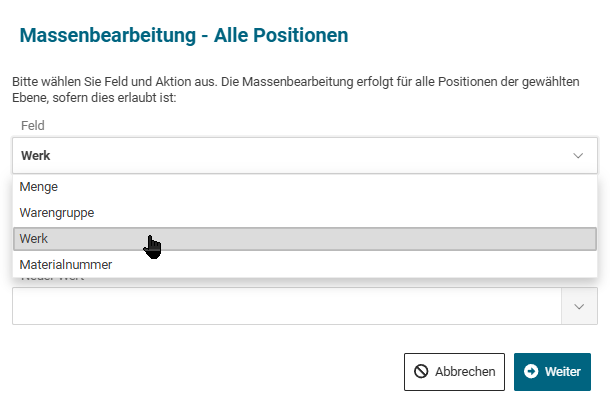
Das Dialogfenster „Massenbearbeitung“ wird geöffnet.
-
Wählen Sie im Feld „Zu änderndes Feld“ eines der folgenden Felder aus:
- Menge,
- Materialgruppe,
- Werk,
- Materialnummer. -
Wählen Sie die gewünschte Bearbeitungsart:
- „Neu hinzufügen“, wenn der neue Wert in allen geeigneten Positionen eingetragen und ein vorhandener Wert überschrieben werden soll, oder
- „Hinzufügen, falls leer“, wenn nur bisher leere Felder befüllt werden sollen. -
Geben Sie den neuen Wert ein. Bei Materialgruppe und Werk wählen Sie den Wert aus der durchsuchbaren SAP-Liste aus.
-
Klicken Sie auf „Weiter“.
-
Das System ermittelt die betroffenen Positionen und zeigt ein Bestätigungsfenster mit der Trefferzahl an.
-
Prüfen Sie die Zusammenfassung aus Feld, Bearbeitungsart, neuem Wert und Anzahl der betroffenen Positionen.
-
Klicken Sie auf „Anwenden“, um die Änderung auszuführen.
Das System aktualisiert alle geeigneten Positionen und schließt anschließend das Dialogfenster.
Werte aus mehreren Positionen entfernen
Mit „Entfernen“ löschen Sie den Wert des ausgewählten Feldes aus mehreren Positionen.
-
Starten Sie die Massenbearbeitung für die gesamte Positionsliste oder für einen ausgewählten Titel.
-
Wählen Sie das Feld aus, dessen Wert entfernt werden soll.
-
Wählen Sie die Bearbeitungsart „Entfernen“.
-
Für diese Bearbeitungsart müssen Sie keinen neuen Wert eingeben.
-
Klicken Sie auf „Weiter“.
-
Prüfen Sie im Bestätigungsfenster die Trefferzahl und die Zusammenfassung der geplanten Änderung.
-
Klicken Sie auf „Anwenden“, um die Werte zu entfernen.
Vorhandenen Wert suchen und ersetzen
Mit „Suchen und Ersetzen“ ändern Sie nur Positionen, in denen ein bestimmter alter Wert vorhanden ist.
Beispiel: Sie können das Werk 1000 suchen und in allen passenden Positionen durch das Werk 2000 ersetzen.
-
Starten Sie die Massenbearbeitung für die gesamte Positionsliste oder für einen ausgewählten Titel.
-
Wählen Sie das zu ändernde Feld aus.
-
Wählen Sie die Bearbeitungsart „Suchen und Ersetzen“.
-
Geben Sie im Feld für den bisherigen Wert den alten Wert ein beziehungsweise wählen Sie ihn aus.
-
Geben Sie im Feld für den neuen Wert den neuen Wert ein beziehungsweise wählen Sie ihn aus.
-
Klicken Sie auf „Weiter“.
-
Das System sucht innerhalb des zuvor festgelegten Geltungsbereichs nach dem alten Wert.
-
Prüfen Sie im Bestätigungsfenster:
- das ausgewählte Feld
- den alten Wert
- den neuen Wert
- die Anzahl der tatsächlich betroffenen Positionen. -
Klicken Sie auf „Anwenden“, um den alten Wert in den gefundenen Positionen zu ersetzen.
Positionen, in denen der gesuchte alte Wert nicht vorkommt, bleiben unverändert.
Änderung vor der Ausführung prüfen
Nach einem Klick auf „Weiter“ zeigt das System ein Bestätigungsfenster mit der Überschrift „Massenbearbeitung (n Positionen)“ an. Dabei steht n für die Anzahl der Positionen, die durch die geplante Änderung tatsächlich betroffen sind.
Kontrollieren Sie vor der Bestätigung:
-
die Anzahl der betroffenen Positionen
-
den ausgewählten Geltungsbereich
-
das zu ändernde Feld
-
die Bearbeitungsart (Aktion)
-
den alten Wert
-
den neuen Wert
Klicken Sie erst danach auf „Anwenden“. Wenn die Angaben nicht stimmen, brechen Sie den Vorgang ab und korrigieren Sie Ihre Auswahl.
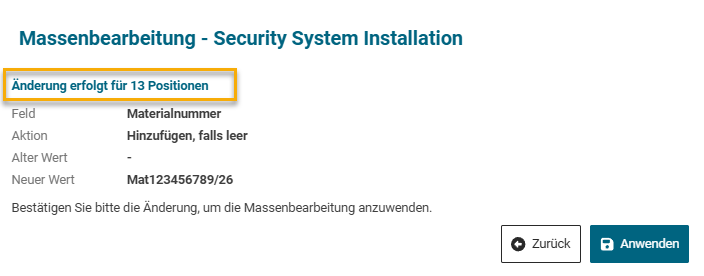
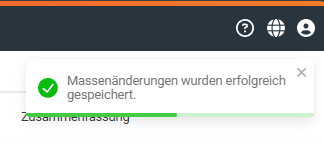
Bei erfolgreicher Übernahme, blendet Ihnen das System eine Erfolgsmeldung am oberen rechten Bildschirmrand ein.
Einschränkungen bei Positionen aus SAP
Bestimmte Werte aus SAP dürfen nicht über die Massenbearbeitung geändert werden. Solche Positionen werden automatisch übersprungen.
|
Herkunft der Position |
Menge |
Materialgruppe |
Werk |
Materialnummer |
|
Bestellanforderung (BANF/PR) |
Änderbar |
Nicht änderbar |
Nicht änderbar |
Nicht änderbar |
|
Materialstammsatz |
Änderbar |
Änderbar |
Änderbar |
Nicht änderbar |
|
Andere Herkunft |
Änderbar |
Änderbar |
Änderbar |
Änderbar |
Diese Einschränkungen gelten für alle Bearbeitungsarten, einschließlich „Suchen und Ersetzen“.
Gesperrte Positionen werden weder geändert noch in die angezeigte Trefferzahl aufgenommen. Alle übrigen geeigneten Positionen werden weiterhin verarbeitet. Die Massenbearbeitung wird also nicht vollständig abgebrochen, wenn einzelne Positionen geschützt sind.
Beispiele
Eine Materialgruppe für alle geeigneten Positionen festlegen
-
Öffnen Sie die Massenbearbeitung für die gesamte Positionsliste.
-
Wählen Sie „Materialgruppe“.
-
Wählen Sie „Neu hinzufügen“.
-
Suchen Sie die gewünschte Materialgruppe in der SAP-Liste und wählen Sie sie aus.
-
Klicken Sie auf „Weiter“ und prüfen Sie die Trefferzahl.
-
Bestätigen Sie mit „Anwenden“.
Bereits vorhandene Materialgruppen werden überschrieben. Positionen aus einer BANF werden automatisch ausgelassen.
Nur fehlende Werke ergänzen
-
Wählen Sie den gewünschten Geltungsbereich.
-
Öffnen Sie die Massenbearbeitung.
-
Wählen Sie „Werk“.
-
Wählen Sie „Hinzufügen, falls leer“.
-
Wählen Sie das gewünschte Werk aus der SAP-Liste.
-
Prüfen Sie die Trefferzahl und bestätigen Sie die Änderung.
Positionen mit einem bereits vorhandenen Werk bleiben unverändert. Positionen aus einer BANF werden ebenfalls nicht geändert.