
Mit dem Modus „Gesamte BANF“ können Sie eine vollständige Bestellanforderung einschließlich aller zugehörigen Positionen in eine neue Anfrage (RFQ) übernehmen. Mit dieser Funktion übernehmen Sie die gesamte BANF in den Warenkorb, ohne jede Position einzeln auswählen zu müssen. Der Modus eignet sich insbesondere für umfangreiche BANFen mit vielen Positionen sowie für BANFen mit Positionshierarchien. Dadurch starten Sie schneller und einfacher in den Ausschreibungsprozess.
Welche Import-Modi stehen zur Verfügung?
Beim Öffnen des BANF-Cockpits können Sie zwischen zwei Modi wählen:
|
Modus |
Verwendung |
|---|---|
|
Einzelne Positionen |
Sie wählen einzelne BANF-Positionen aus und legen diese in den Warenkorb. Dieser Modus ist standardmäßig vorausgewählt. |
|
Gesamte BANF |
Sie wählen eine vollständige BANF aus. Alle Positionen und vorhandenen Hierarchien werden beim Erstellen der Anfrage übernommen. |
Hinweis:
Die beiden Modi können nicht miteinander kombiniert werden. Im Modus „Gesamte BANF“ kann jeweils genau eine BANF in den Warenkorb übernommen werden.
Restriktion:
Pro BANF können maximal 1.000 BANF-Positionen verarbeitet werden.
Voraussetzungen
Für den vollständigen BANF-Import benötigen Sie:
-
Zugriff auf das Buyer Portal und das BANF-Cockpit,
-
die Berechtigung eine Anfrage zu erstellen,
-
die Nummer der gewünschten BANF.
Schritt 1: BANF-Cockpit öffnen
-
Melden Sie sich im Buyer Portal an.
-
Öffnen Sie das BANF-Cockpit.
-
Beim Öffnen ist standardmäßig der Modus „Einzelne Positionen“ ausgewählt.
-
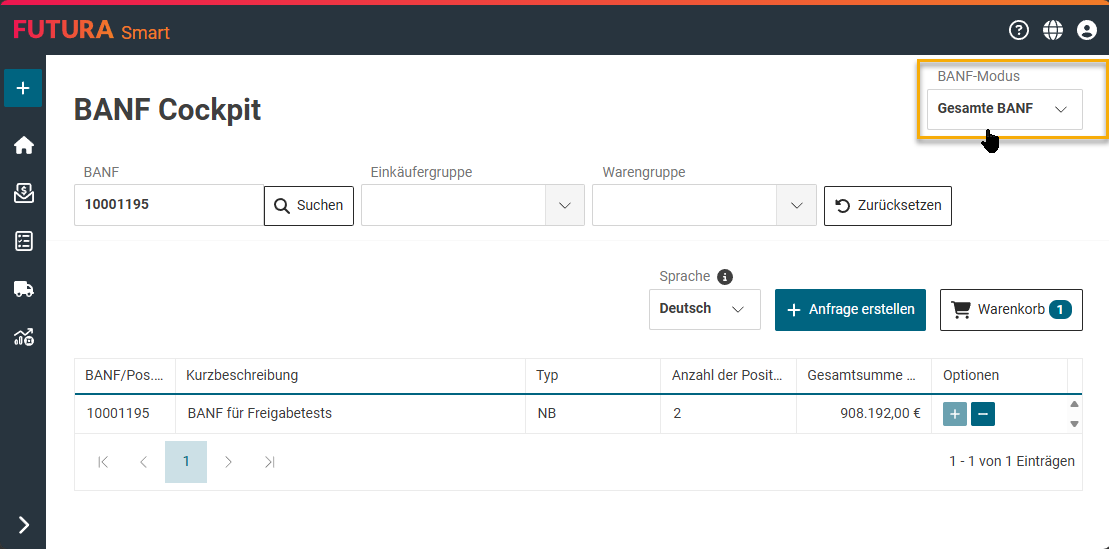
Wählen Sie den Modus „Gesamte BANF“.
Nach der Auswahl zeigt die Ergebnisliste vollständige BANFen auf Kopfebene an. Einzelne BANF-Positionen werden in diesem Modus nicht in der Ergebnisliste dargestellt.
Schritt 2: Gewünschte BANF suchen
-
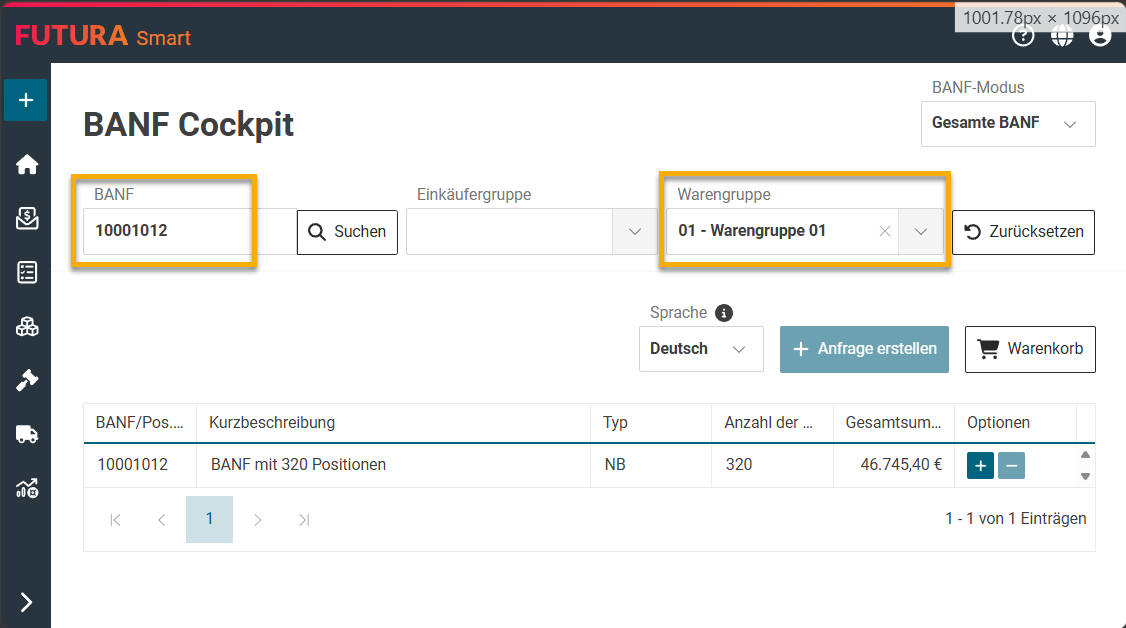
Geben Sie die BANF-Nummer in das dafür vorgesehene Suchfeld ein.
-
Bei Bedarf können Sie die Suche zusätzlich über folgende Felder eingrenzen:
- Materialgruppe
- Einkäufergruppe -
Starten Sie die Suche.
-
Prüfen Sie die angezeigten Ergebnisse.
Ohne weitere Einschränkung zeigt das System zunächst bis zu 110 BANFen an. Mit der BANF-Nummer und den Filtern können Sie die gewünschte Bestellanforderung gezielt finden.
So wirken die zusätzlichen Filter
Wenn Sie nach Materialgruppe oder Einkäufergruppe filtern, zeigt das System alle BANFen an, die mindestens eine Position mit dem ausgewählten Merkmal enthalten.
Der Filter beschränkt jedoch nicht den späteren Import auf diese Position. Wenn Sie die BANF übernehmen, wird beim Erstellen der Anfrage weiterhin die gesamte BANF mit allen Positionen importiert.
Schritt 3: Suchergebnis prüfen
In der Ergebnisliste wird jede BANF in einer eigenen Zeile angezeigt. Folgende Informationen helfen Ihnen bei der Auswahl:
|
Spalte |
Bedeutung |
|
BANF-Nummer |
Eindeutige Nummer der Bestellanforderung |
|
Kurzbeschreibung |
Kurze Beschreibung der BANF |
|
BANF-Art |
Art der Bestellanforderung, zum Beispiel „NB“ |
|
Anzahl der Positionen |
Gesamtzahl der Positionen in der BANF |
|
Gesamtnettobetrag |
Gesamtbetrag der BANF einschließlich Währung, zum Beispiel „1.000,00 €“ |
Vergleichen Sie insbesondere die BANF-Nummer, die Beschreibung, die Anzahl der Positionen und den Gesamtbetrag, bevor Sie die BANF übernehmen.
Hinweis:
In diesem Modus werden keine einzelnen Positionsdetails oder Positionshierarchien in der Ergebnisliste angezeigt.
Schritt 4: Gesamte BANF in den Warenkorb übernehmen
-
Suchen Sie in der Ergebnisliste die gewünschte BANF.
-
Klicken Sie in der entsprechenden Zeile auf „+“.
-
Prüfen Sie, ob die BANF im Warenkorb angezeigt wird.
Damit haben Sie die vollständige BANF für die Anfrage vorgemerkt.
Im Warenkorb wird zunächst nur die ausgewählte BANF hinterlegt. Die zugehörigen Positionen und Hierarchien werden zu diesem Zeitpunkt noch nicht geladen. Dies geschieht automatisch in Ihrer Anfrage.
Hinweis:
Sie können im Modus „Gesamte BANF“ genau eine BANF in den Warenkorb übernehmen. Möchten Sie eine andere BANF verwenden, entfernen Sie zuerst die bereits ausgewählte BANF aus dem Warenkorb. Sollten Sie sofort eine neue BANF hinzufügen, informiert Sie das System, dass die zuvor ausgewählte durch die jetzige ersetzt wird.
Schritt 5: Anfrage erstellen
-
Stellen Sie sicher, dass sich die richtige BANF im Warenkorb befindet.
-
Klicken Sie auf „Anfrage erstellen“.
-
Das Deckblatt der Anfrage wird geöffnet.
-
Füllen Sie die erforderlichen Angaben auf dem Deckblatt aus.
-
Prüfen Sie Ihre Eingaben.
-
Klicken Sie auf „Weiter“.
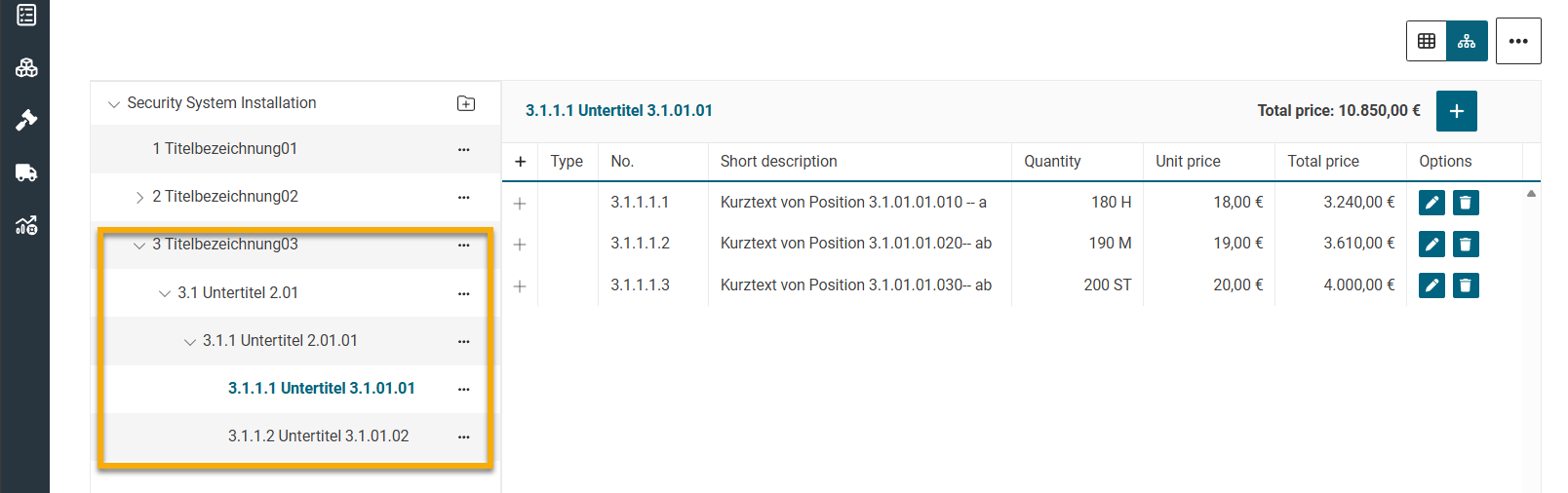
Das System erstellt nun die Anfrage und lädt die vollständige Positionsliste der ausgewählten BANF aus SAP. Vorhandene Positionshierarchien werden dabei ebenfalls übernommen. Die Auflistung der BANF in ihre einzelnen Positionen erfolgt im Schritt „Positionen“ der Anfrage.
Schritt 6: Übernommene Positionen kontrollieren
-
Öffnen Sie Schritt „Positionen“.
-
Kontrollieren Sie, ob die erwarteten BANF-Positionen vorhanden sind.
-
Prüfen Sie bei strukturierten BANFen auch die übernommenen Hierarchien.
-
Führen Sie die Anfrage anschließend wie gewohnt fort.
Import-Modus wechseln
Sie können zwischen „Einzelne Positionen“ und „Gesamte BANF“ wechseln, solange Sie die Auswirkungen auf den Warenkorb beachten.
Wenn der Warenkorb bereits Einträge enthält
-
Wählen Sie den anderen Import-Modus aus.
-
Das System zeigt eine Warnung an, dass der Warenkorb beim Moduswechsel geleert wird.
-
Prüfen Sie, ob Sie den Wechsel wirklich durchführen möchten.
-
Bestätigen Sie die Hinweismeldung.
-
Der Warenkorb wird geleert und der neue Modus aktiviert.
Brechen Sie den Hinweis Warnung ab, wenn die vorhandene Auswahl im Warenkorb erhalten bleiben soll.
Hinweis:
Nach der Bestätigung müssen Sie die gewünschten Positionen bzw. die gewünschte BANF im neuen Modus erneut auswählen.