
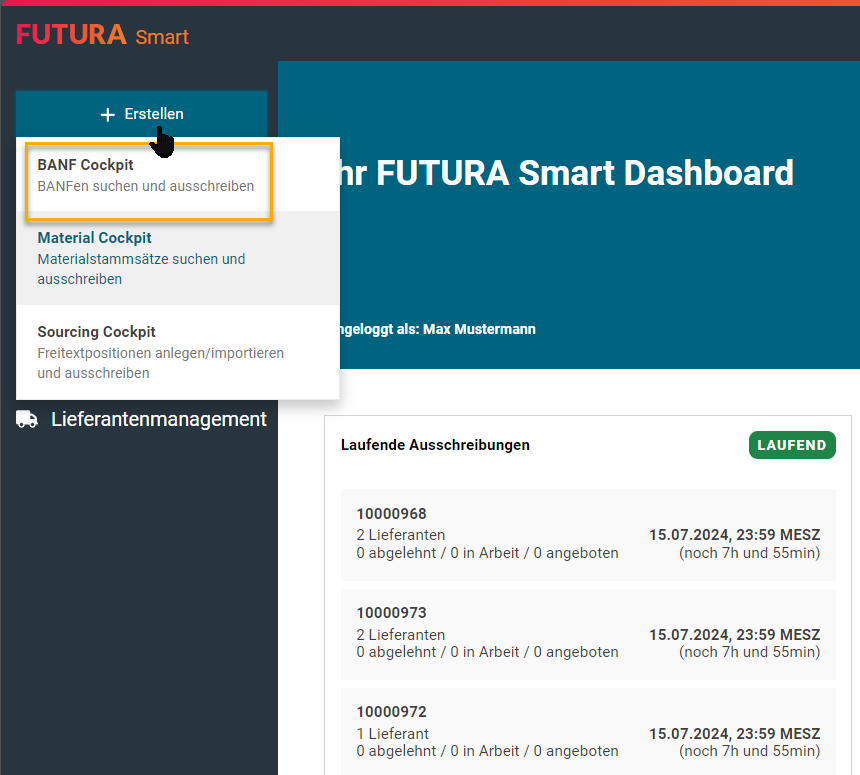
Auf dem Dashboard können Sie mit dem Button “Erstellen” und der Option “BANF Cockpit” einen neuen Vorgang beginnen. Sie werden daraufhin zum BANF-Cockpit geführt.
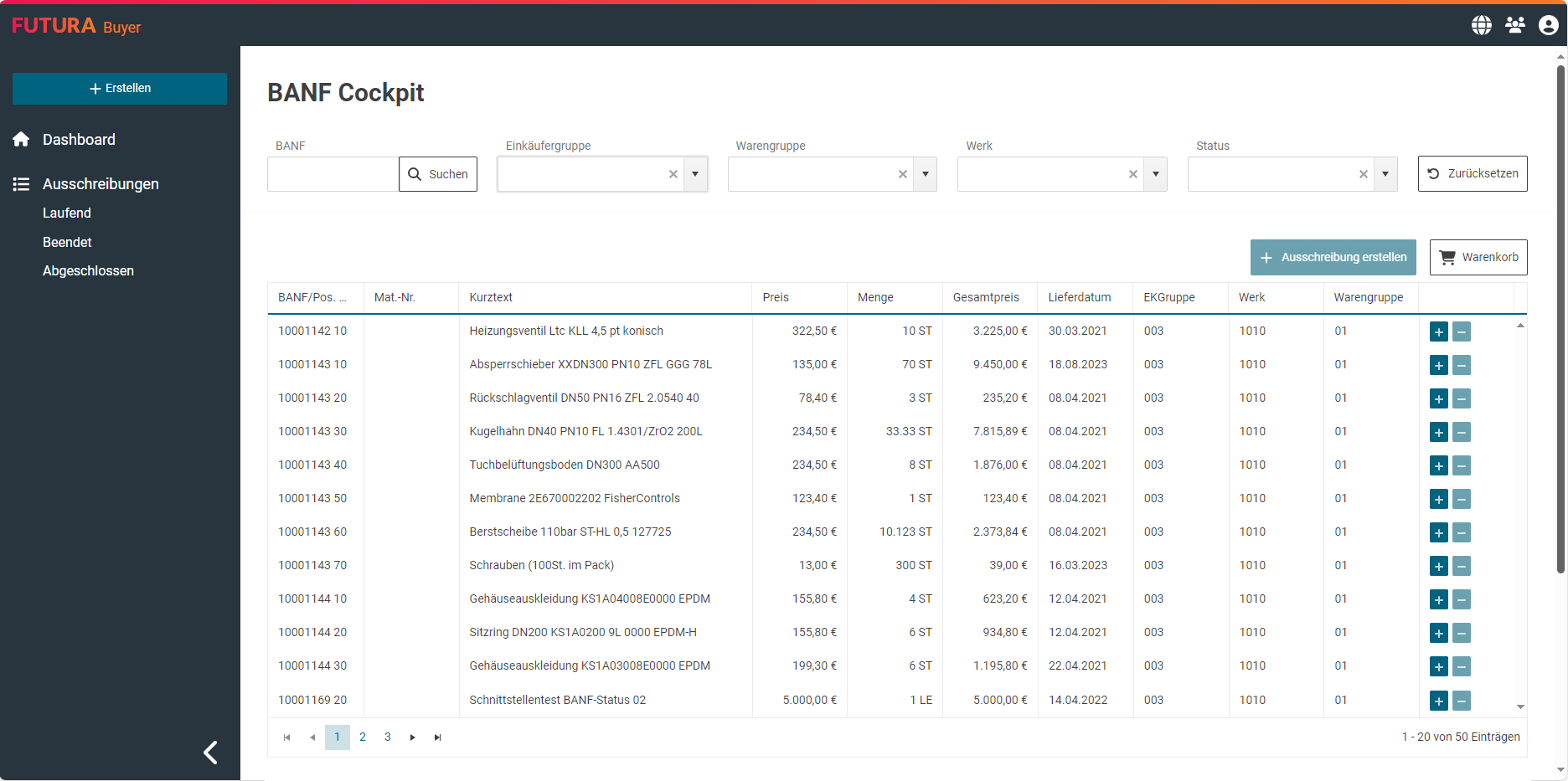
Im BANF-Cockpit werden verfügbare Bestellanforderungen (BANF) mit dem SAP-System synchronisiert. Über das Suchfeld im oberen Bearbeitungsbereich können Sie nach einer bestimmten BANF-Nr. suchen. Alternativ oder zusätzlich können Sie auch nach einer Einkäufergruppe, dem Werk oder nach dem Status filtern. Mit einem Mausklick auf “Zurücksetzen”, löschen Sie die eingegebenen Such- und Filterkriterien.
Sie können entweder nach einzelnen BANF-Positionen oder nach gesamten BANFen suchen. Die Suche und Nutzung von gesamten BANFen ist für den Anwendungsfall gedacht, dass BANFen mit mehreren Positionen und ggf. Hierarchiestufen ausgeschrieben werden sollen.
Wie Sie speziell diese Funktion nutzen können, erfahren Sie im folgenden Artikel:
Gesamte BANF importieren und in Anfrage übernehmen
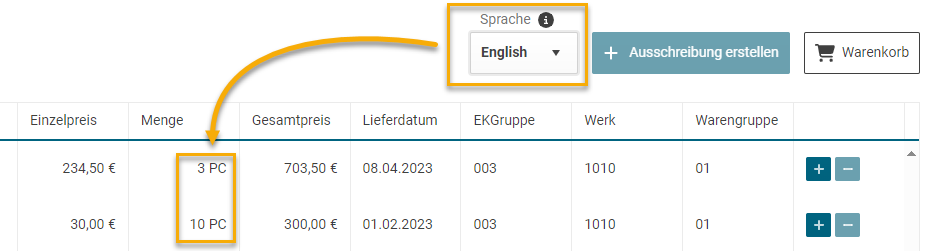
Legen Sie die Sprache der Stammdaten fest. Die Sprache bestimmt die Anzeige der in der Ausschreibung genutzten Mengeneinheiten, die in dieser Form Ihren Lieferanten in der Positionsliste angezeigt werden. Festgelegte Mengeneinheiten aus den SAP-Stammdaten der deutschen Sprache, wie z.B. ST (Stück), werden damit automatisiert in die englische Entsprechung PC (Pieces) übersetzt. Die Sprache der Mengeneinheiten wird durch diese Einstellung für alle Lieferanten einheitlich angezeigt.
Die Spracheinstellung wirkt sich nicht auf die gesamte Positionsliste aus. Hierbei werden lediglich die Mengeneinheiten übersetzt. Die restlichen Informationen der BANF-Position werden so wie im SAP-System angelegt in der Ursprungssprache angezeigt.
Wählen Sie mit dem “+”-Button auf der rechten Seite Ihre gewünschten BANF-Positionen aus. Diese werden dem Warenkorb hinzugefügt.
Nachdem Sie im BANF-Cockpit die BANF-Positionen zusammengestellt und dem Warenkorb hinzugefügt haben, können Sie sich die Zusammenstellung des Warenkorbs anzeigen lassen:
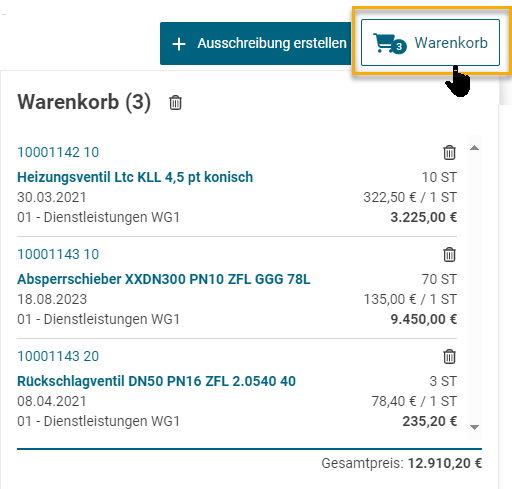
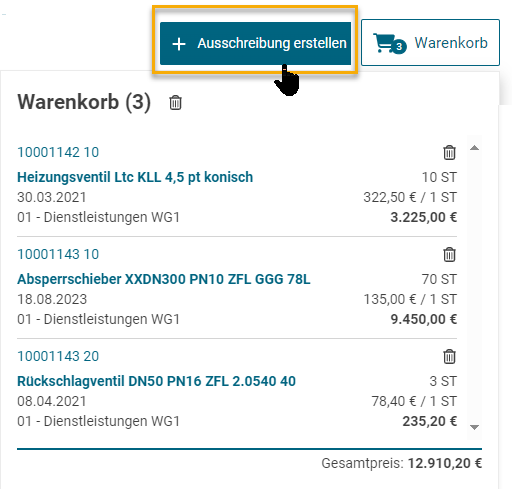
Wenn der Warenkorb vollständig und korrekt ist, klicken Sie links auf “+ Ausschreibung erstellen”.
Sie befinden sich nun auf den Kopfdaten der Ausschreibung. Erfahren Sie auf der nächsten Seite die weiteren Schritte bis zum Start der Ausschreibung.