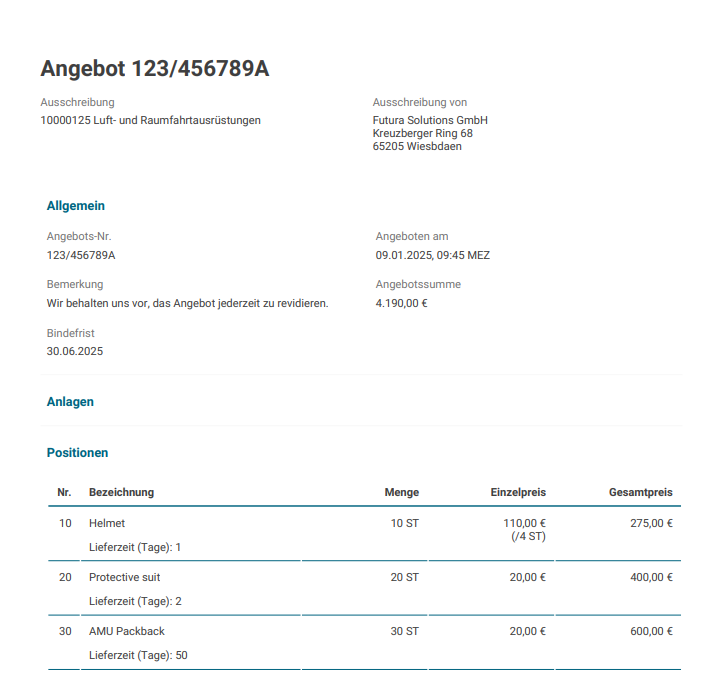
Sie können alle Informationen eines Angebots als PDF-Datei herunterladen und diese für eine Weiterbearbeitung oder zum Ausdrucken nutzen. Hierfür haben Sie in allen Angeboten einen dafür vorgesehenen Button.
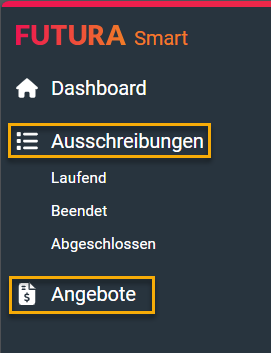
Öffnen Sie die gewünschte Ausschreibung und wechseln Sie in den Tab "Angebote". Wenn ein Angebot verfügbar ist, finden Sie es in der Auflistung. Öffnen Sie die Transaktion, indem Sie darauf klicken.
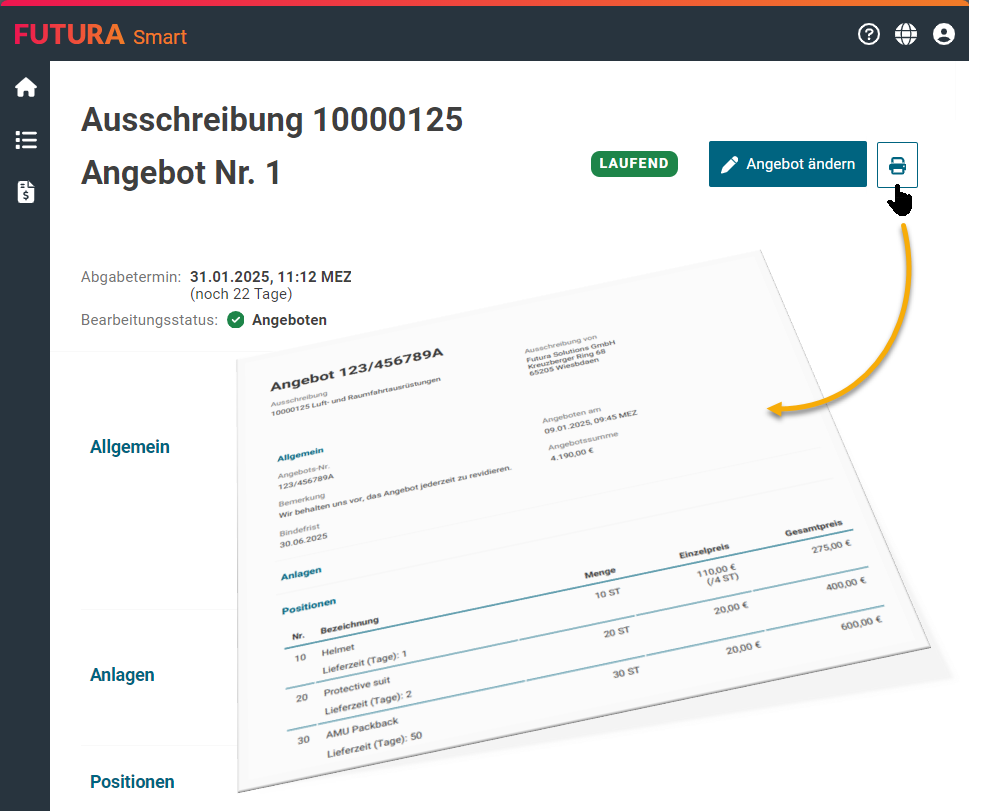
Zu jedem Angebot haben Sie einen Button oben rechts um ein PDF zu generieren.
Abhängig von den Einstellungen Ihres Internetbrowsers, öffnet sich die PDF-Datei in einem neuen Browser-Fenster oder Sie werden gefragt, ob die Datei geöffnet oder gespeichert werden soll. In beiden Fällen wird eine PDF-Datei für Sie bereit gestellt.
Beispiel eines PDF-Ausdrucks: