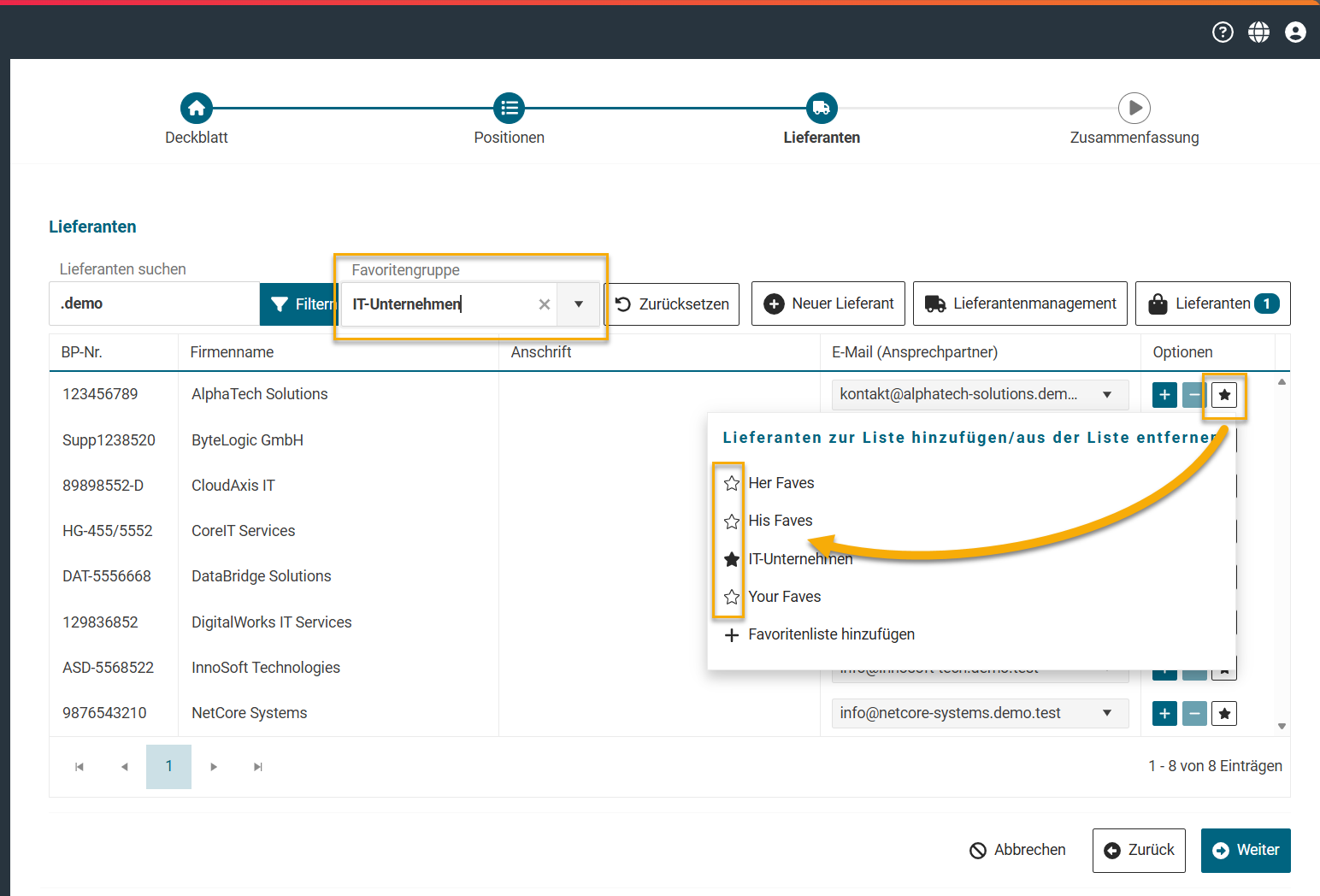
Favoritengruppen ermöglichen es Ihnen, Lieferanten in persönlichen Gruppen zu organisieren. Diese Gruppen können später in allen Vorgangstypen genutzt werden, um Lieferanten gezielt zu filtern und schnell hinzuzufügen. Jeder Benutzer in FUTURA Smart kann mehrere eigene Favoritengruppen erstellen und verwalten.
Favoritengruppen erstellen
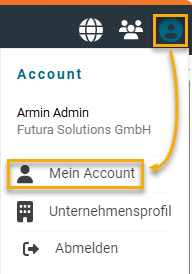
Öffnen Sie zunächst Ihre Accountverwaltung oben rechts und wählen Sie “Mein Account”. Dort steht Ihnen der Tab „Favoritengruppen“ zur Verfügung. In diesem Bereich erstellen und verwalten Sie alle persönlichen Favoritengruppen.
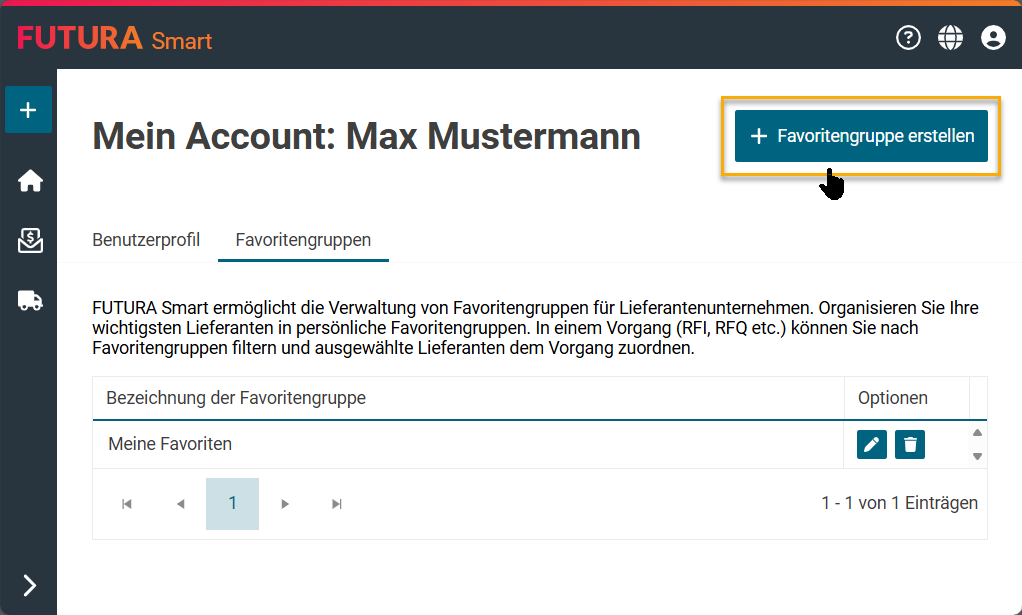
Klicken Sie als nächstes oben rechts auf den Button Favoritengruppe erstellen.
Nach dem Klick öffnet sich ein Dialogfenster. Geben Sie hier die gewünschte Bezeichnung für die Favoritengruppe ein. Die Bezeichnung kann im Nachhinein immer und beliebig geändert werden.
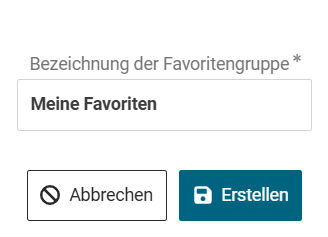
Wenn Sie Abbrechen auswählen, wird das Fenster geschlossen und Sie kehren zum Favoriten-Tab zurück. Wenn Sie Erstellen auswählen, wird das Fenster geschlossen und der Bearbeitungsbereich der neu erstellten Favoritengruppe wird angezeigt.
Favoritengruppe bearbeiten und Lieferanten zuweisen
Im Bearbeitungsbereich können Sie den Namen der Favoritengruppe nach Bedarf anpassen. Darunter finden Sie das Adressbuch mit allen verfügbaren Lieferantenunternehmen.
Über die Suchfunktion können Sie gezielt nach Lieferanten suchen oder die Liste nach bereits bestehenden Favoritengruppen filtern. Um einen Lieferanten zur aktuellen Favoritengruppe hinzuzufügen, klicken Sie in der unteren Liste auf den Hinzufügen-Button.
Alle Lieferanten, die der geöffneten Favoritengruppe zugeordnet sind, werden im oberen Bereich angezeigt. Die Sortierung erfolgt alphabetisch nach Lieferantennamen.
Möchten Sie einen Lieferanten wieder entfernen, klicken Sie in der oberen Liste auf den Entfernen-Button (Minus-Button) neben dem jeweiligen Eintrag.
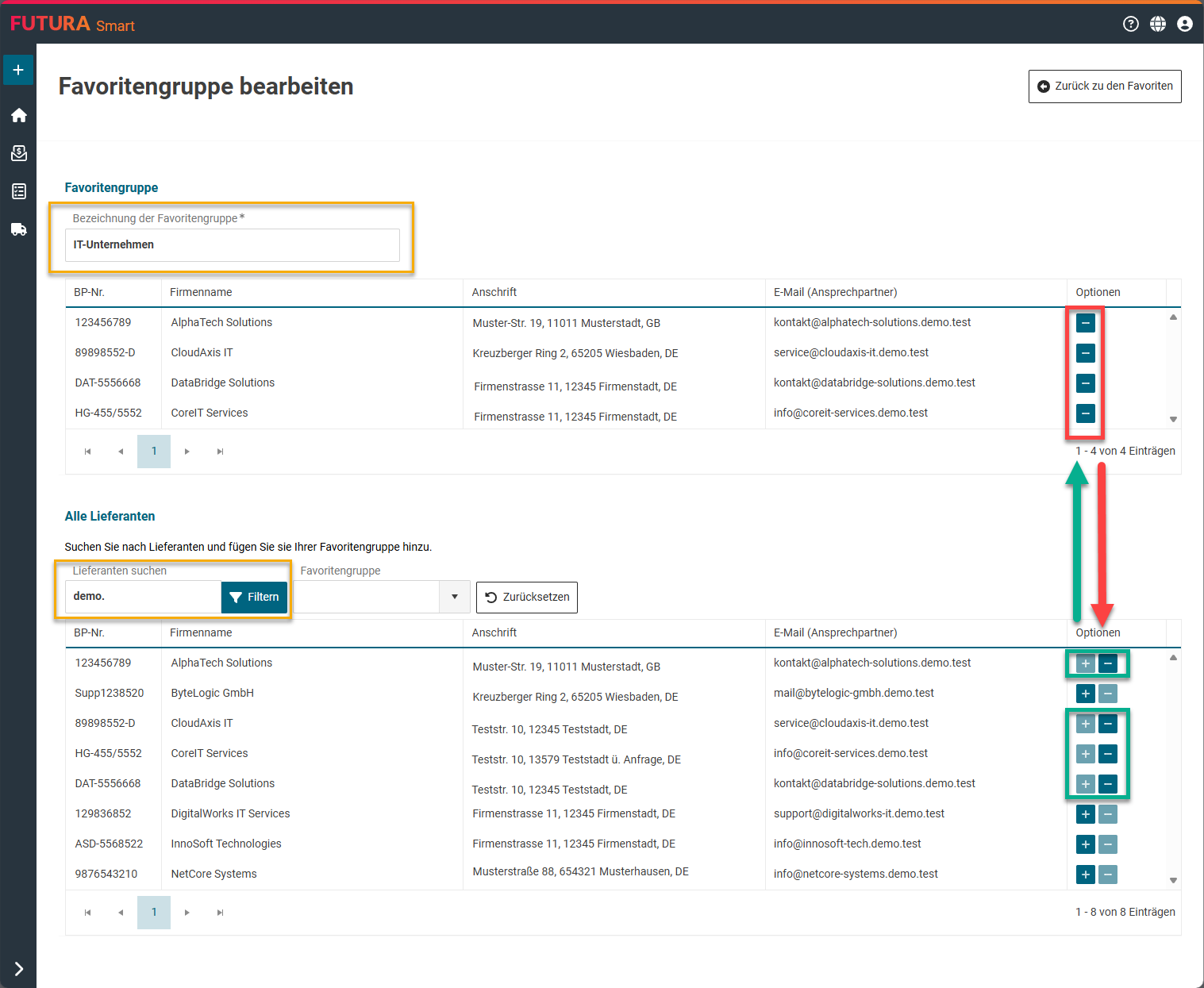
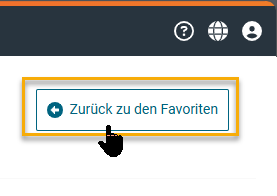
Alle Änderungen werden automatisch gespeichert, sobald Sie ein Feld verlassen. Ein zusätzliches Speichern ist nicht erforderlich. Mit Klick auf Zurück zu den Favoriten kehren Sie zur Übersicht zurück.
Bestehende Favoritengruppe ändern
Um eine bestehende Favoritengruppe zu bearbeiten, öffnen Sie den Tab Favoritengruppen im Benutzerkonto und klicken Sie auf das Stift-Icon der gewünschten Liste.
Der Bearbeitungsbereich wird im Inhalt geöffnet. Hier können Sie den Namen ändern sowie Lieferanten hinzufügen oder entfernen. Der Bearbeiten-Button ist immer sichtbar und aktiviert.
Favoritengruppe löschen
Wenn Sie eine Favoritengruppe löschen möchten, öffnen Sie den Tab Favoritengruppen und klicken Sie auf das Papierkorb-Icon der entsprechenden Liste.
Es erscheint eine Bestätigungsnachricht mit dem Titel „Favoritengruppe löschen“.
Bestätigen Sie mit Löschen, wird die Favoritengruppe gelöscht. Alle zugeordneten Lieferanten werden entfernt und die Liste wird anschließend nicht mehr angezeigt. Wählen Sie Abbrechen, wird der Löschvorgang abgebrochen und Sie kehren zum Dialog zurück.
Favoritengruppen in Vorgängen verwenden
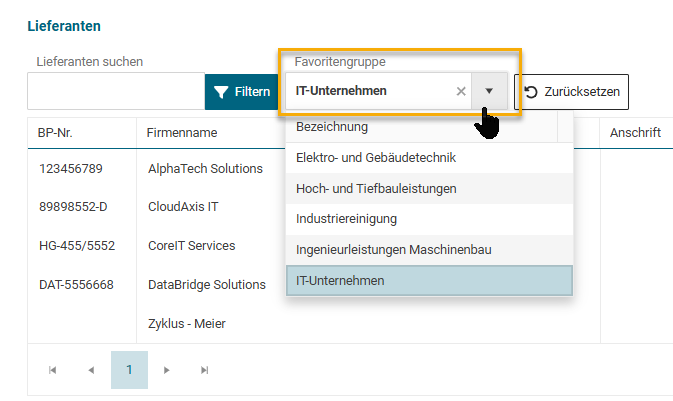
In allen Vorgängen steht Ihnen eine Combobox zum Filtern nach Favoritengruppe zur Verfügung. Klicken Sie auf die Combobox und wählen Sie eine Ihrer Favoritengruppen aus. Nach der Auswahl wird die Lieferantenliste automatisch aktualisiert und zeigt die Lieferanten an, die in dieser Favoritengruppe enthalten sind.
Lieferanten direkt zu Favoritengruppen hinzufügen oder entfernen
In jeder Lieferantenliste wird neben jedem Lieferanten ein Stern-Icon angezeigt. Wenn Sie auf dieses Icon klicken, öffnet sich eine Liste aller Favoritengruppen Ihres Benutzerkontos, alphabetisch sortiert. Hier legen Sie fest, zu welchen Favoritengruppen der Lieferant gehören soll.
-
Ist der Stern ausgefüllt, ist der Lieferant bereits der jeweiligen Favoritengruppe zugeordnet. Ein Klick entfernt ihn aus der Liste.
-
Ist der Stern leer, ist der Lieferant noch nicht zugeordnet. Ein Klick fügt ihn zur Favoritengruppe hinzu.
Ein Lieferant kann mehreren Favoritengruppen zugewiesen sein, jedoch innerhalb derselben Favoritengruppe nur einmal.