
Reporting in FUTURA Smart
Überblick
Mit der Reporting-Funktion (Auswertung) in FUTURA Smart können Sie Event-Daten zentral analysieren und flexibel auswerten. Sie haben die Möglichkeit, Informationen aus Events wie RFQ, RFI und RFP gezielt zu filtern, individuell darzustellen und übersichtlich auszuwerten. So erhalten Sie einen klaren Überblick über Ihre Beschaffungsprozesse und können fundierte Entscheidungen auf Basis aktueller Daten treffen.
Sie bestimmen selbst, welche Daten angezeigt werden, wie diese gefiltert sind und in welcher Struktur die Ergebnisse erscheinen. Zusätzlich können Reports exportiert und außerhalb der Anwendung weiterverarbeitet werden.
Das Reporting kombiniert flexible Filter, konfigurierbare Spalten, aussagekräftige Kennzahlen und Exportfunktionen, sodass sowohl schnelle Übersichten als auch detaillierte Analysen möglich sind.
Bitte beachten Sie, dass der Zugriff aktuell auf Administratoren beschränkt ist.
Zugriff auf das Reporting
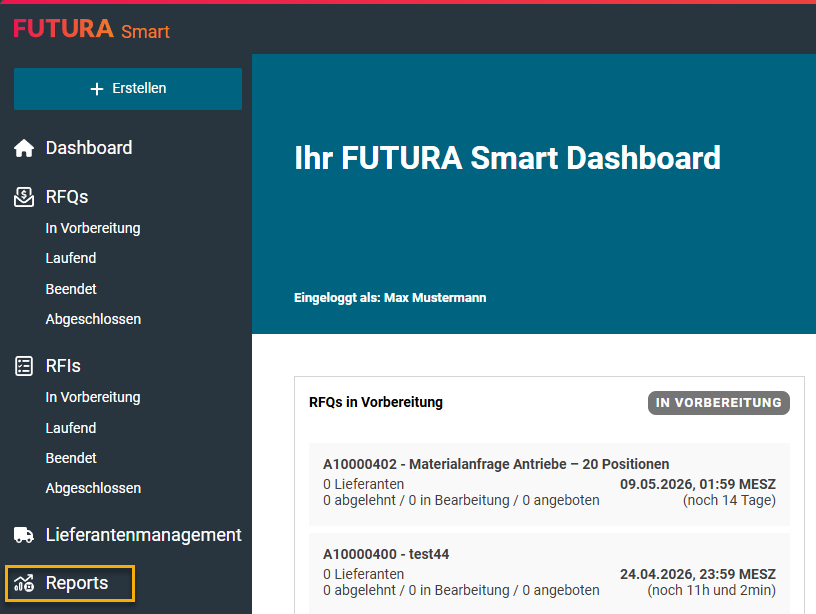
Um das Reporting zu öffnen, navigieren Sie in der linken Menüleiste zum Eintrag „Reports“. Nach dem Klick gelangen Sie direkt in die Reporting-Ansicht, in der Sie mit der Analyse Ihrer Event-Daten beginnen können.
Aufbau der Reporting-Oberfläche
Im oberen Bereich befinden sich die Filtermöglichkeiten, mit denen Sie die angezeigten Daten einschränken können. Darunter sehen Sie die Tabellenansicht, in der die Ergebnisse Ihrer Abfrage dargestellt werden. Ergänzt wird die Oberfläche durch einen Aktionsbereich, über den Sie Reports speichern oder exportieren können.
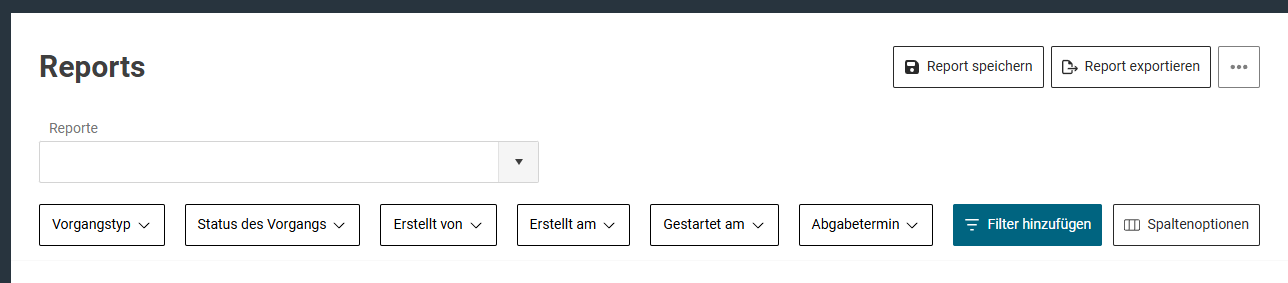
Die Tabellenansicht bildet das zentrale Element des Reportings. Hier werden alle Events entsprechend Ihrer Filter- und Anzeigeeinstellungen dargestellt und können direkt analysiert werden.
Filterfunktionen
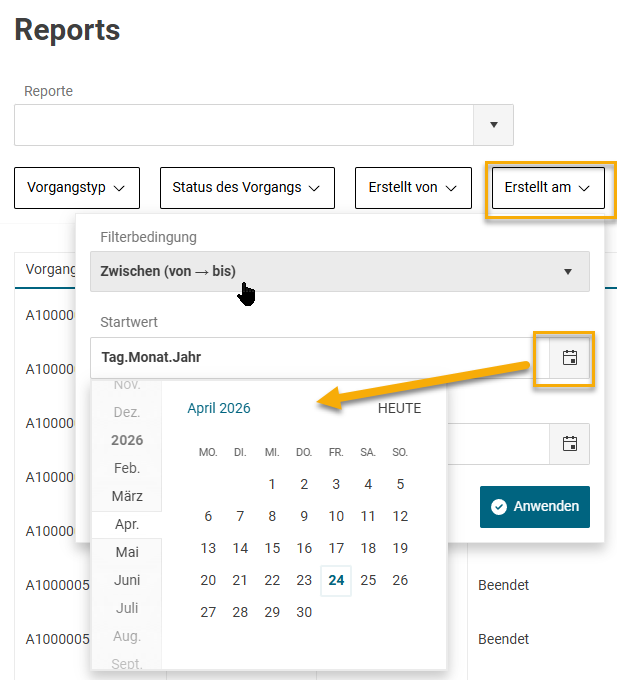
Ein wesentlicher Bestandteil des Reportings ist die Möglichkeit, Daten gezielt zu filtern. Dadurch können Sie große Datenmengen auf genau die Informationen reduzieren, die für Ihre Analyse relevant sind. Dabei stehen Ihnen verschiedene Filterbedingungen zur Verfügung, wie beispielsweise gleich, ungleich, größer, kleiner, zwischen oder enthält.
Zu Beginn stehen Ihnen mehrere Standardfilter zur Verfügung. Dazu gehören unter anderem der Event-Typ, der Status eines Events, der Ersteller sowie verschiedene Datumsfelder. Über diese Filter können Sie beispielsweise nur bestimmte Event-Arten anzeigen, Events eines bestimmten Zeitraums betrachten oder die Aktivitäten einzelner Benutzer analysieren.
Hier am Beispiel Erstellt am mit Filterbedingung Zwischen (von → bis):
Für weitergehende Analysen können Sie zusätzliche Filter hinzufügen. Über die Funktion Filter hinzufügen haben Sie Zugriff auf alle verfügbaren Eigenschaften eines Events. Sie können gezielt nach einer Eigenschaft suchen, diese auswählen und anschließend definieren, wie gefiltert werden soll.
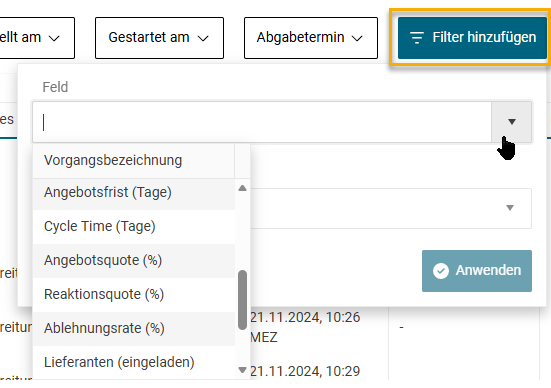
Mehrere Filter können miteinander kombiniert werden. So lassen sich sehr präzise Abfragen erstellen, etwa um nur Events eines bestimmten Typs, innerhalb eines bestimmten Zeitraums und mit einem bestimmten Status anzuzeigen.
Spalten individuell konfigurieren
Neben den Filtern spielt die Darstellung der Daten eine zentrale Rolle. Im Reporting können Sie selbst festlegen, welche Informationen in der Tabelle angezeigt werden.
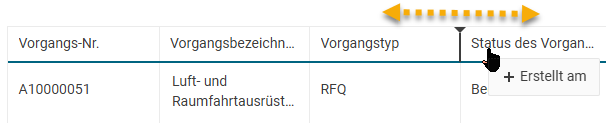
Die Reportansicht unterstützt konfigurierbare Spalten. Sie können gezielt auswählen, welche Event-Informationen sichtbar sein sollen. Nicht benötigte Spalten lassen sich ausblenden, während relevante Informationen hinzugefügt werden können. Darüber hinaus können Sie die Reihenfolge der Spalten per Drag & Drop anpassen und so die Ansicht optimal auf Ihre Bedürfnisse abstimmen.
Zu den verfügbaren Daten gehören unter anderem:
-
Eventnummer und Name
-
Event-Typ und Status
-
Ersteller und Erstellungsdatum
-
Startzeitpunkt und Abgabetermin
-
technische und kommerzielle Ansprechpartner
-
Anzahl eingeladener Lieferanten
-
Status der Lieferanten (z. B. teilgenommen, abgelehnt)
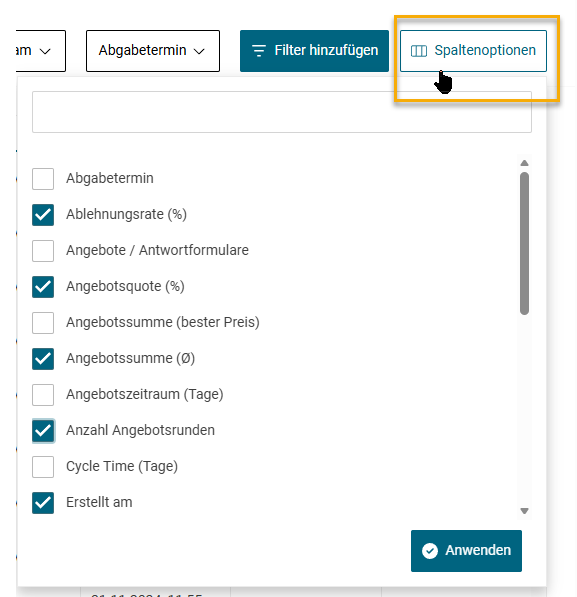
Zusätzlich können Sie die Tabelle direkt sortieren, indem Sie auf einen Spaltenkopf klicken. Dadurch lassen sich beispielsweise Events nach Datum, Status oder Angebotswerten ordnen.
Daten analysieren und auswerten
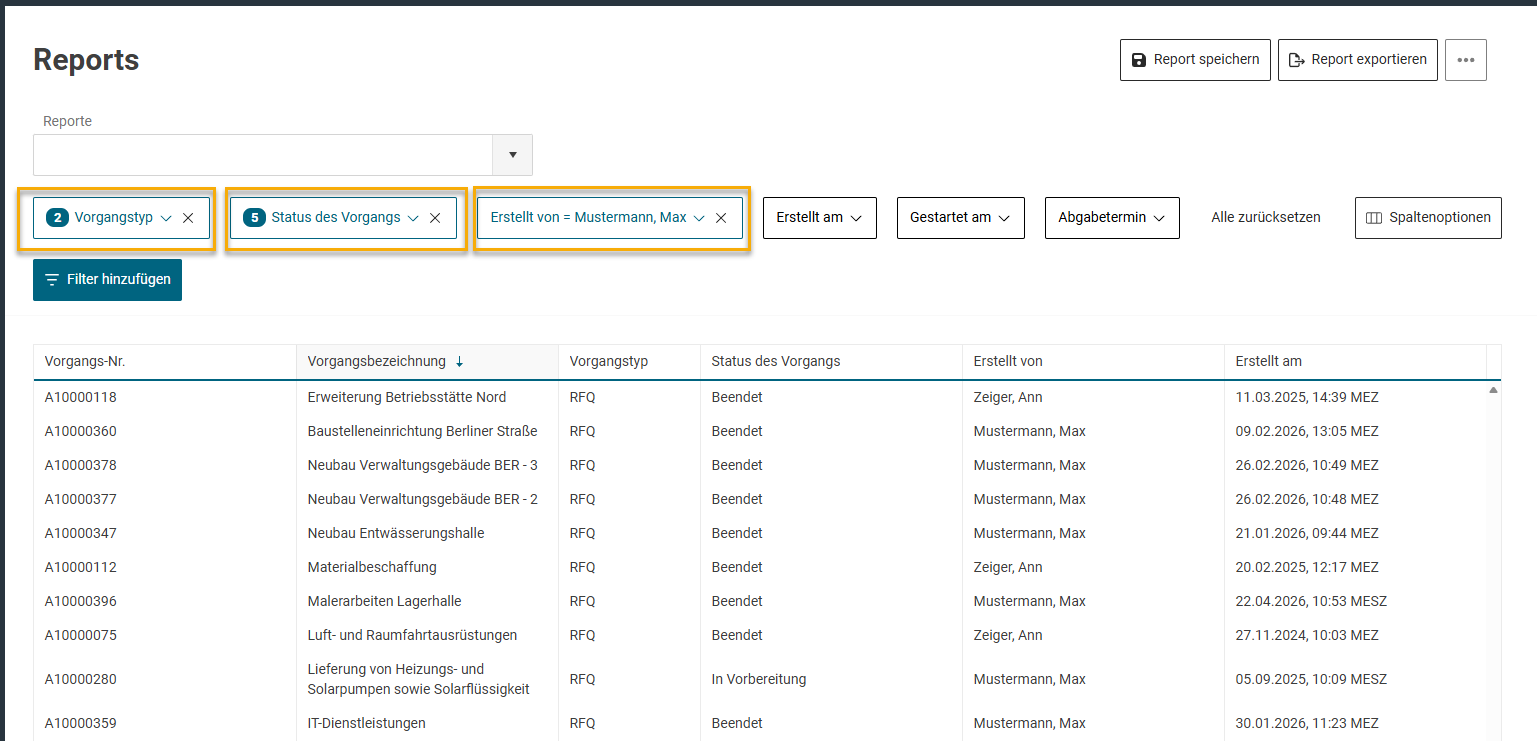
Sobald Sie Filter gesetzt und Spalten konfiguriert haben, wird die Tabelle automatisch aktualisiert. Sie sehen sofort die Ergebnisse Ihrer Abfrage und können mit der Analyse beginnen.
Die strukturierte Darstellung ermöglicht es Ihnen, Events miteinander zu vergleichen, Entwicklungen über Zeiträume hinweg zu erkennen oder Auffälligkeiten zu identifizieren. Durch die Kombination aus Filtern und flexibler Darstellung können Sie genau die Perspektive einnehmen, die für Ihre Auswertung erforderlich ist.
Arbeiten mit Kennzahlen (KPIs)
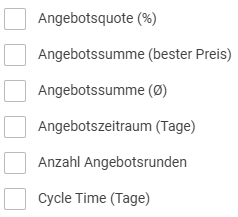
Neben den reinen Event-Daten stehen Ihnen im Reporting auch verschiedene Kennzahlen zur Verfügung, die automatisch berechnet werden. Diese KPIs helfen Ihnen dabei, die Performance und Effizienz Ihrer Events besser zu verstehen.
Zu den verfügbaren Kennzahlen gehören beispielsweise:
-
Beste und durchschnittliche Angebotssummen
-
Bearbeitungszeiten und Angebotsfristen
-
Durchlaufzeiten von Events
-
Angebots-, Antwort- und Ablehnungsraten
Diese Kennzahlen basieren auf den zugrunde liegenden Event-, Lieferanten- und Angebotsdaten und werden automatisch aktualisiert, sobald Sie Filter ändern oder einen Report neu laden. Dadurch können Sie jederzeit aktuelle und aussagekräftige Auswertungen durchführen.
Reports speichern und wiederverwenden
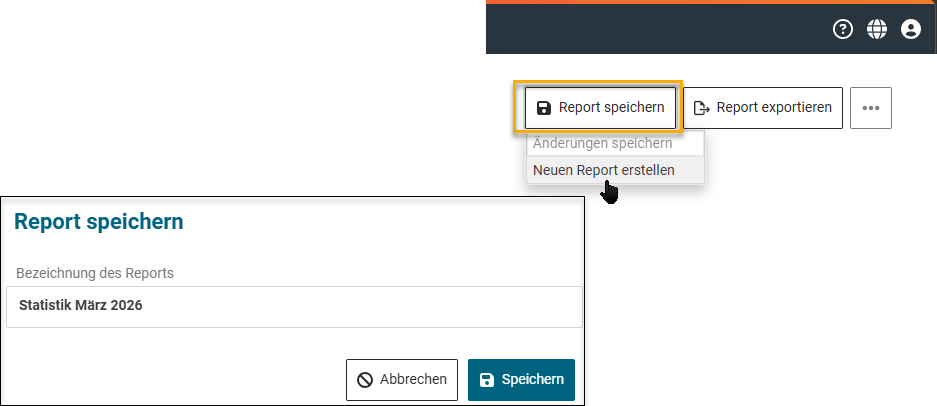
Wenn Sie regelmäßig mit bestimmten Auswertungen arbeiten, können Sie diese als Report speichern. Dadurch müssen Sie Filter und Spaltenkonfigurationen nicht jedes Mal neu einstellen.
Um einen Report zu speichern, klicken Sie im oberen Bereich auf „Save report“, vergeben einen Namen und bestätigen die Eingabe. Gespeichert wird dabei die komplette Konfiguration Ihres Reports, also die gewählten Filter, die angezeigten Spalten, deren Reihenfolge sowie die Sortierung.
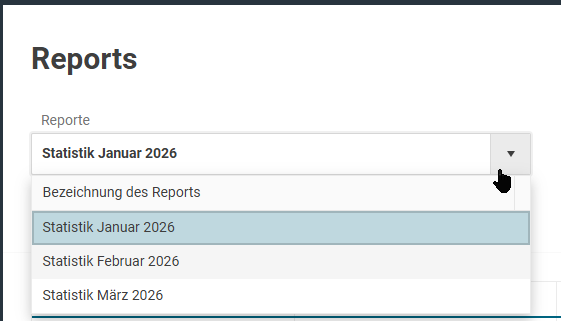
Gespeicherte Reports können jederzeit über ein Dropdown-Menü geladen werden. Nach dem Laden wird die Konfiguration übernommen und die Daten werden automatisch neu berechnet, sodass Sie immer mit aktuellen Informationen arbeiten.
Sie können bestehende Reports jederzeit anpassen. Änderungen an der Spaltenkonfiguration werden automatisch übernommen, während Änderungen an Filtern aktiv gespeichert werden müssen. Außerdem haben Sie die Möglichkeit, einen bestehenden Report zu überschreiben oder als neue Variante zu speichern.
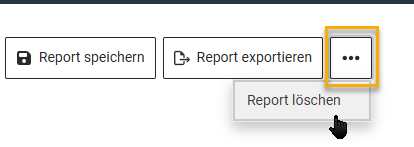
Nicht mehr benötigte Reports können über die Delete-Funktion gelöscht werden. Nach einer Bestätigung wird der Report dauerhaft entfernt.
Reports exportieren
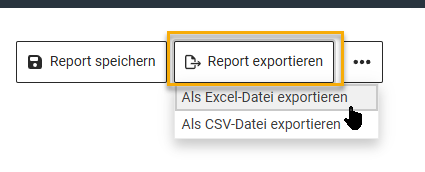
Für die Weiterverarbeitung oder Dokumentation können Sie Ihre Reports exportieren. Dafür steht Ihnen im oberen Bereich die Export-Funktion zur Verfügung.
Nach dem Klick auf „Export“ können Sie zwischen den Formaten XLSX und CSV wählen.
Der Export basiert immer auf Ihrer aktuellen Ansicht. Das bedeutet, dass alle gesetzten Filter, die ausgewählten Spalten, deren Reihenfolge sowie die aktuelle Sortierung berücksichtigt werden. Sie erhalten also genau die Daten, die Sie auch in der Anwendung sehen.
Zusätzlich werden beim Export Ihre Sprach- und Formatierungseinstellungen berücksichtigt. Datums- und Zahlenformate entsprechen somit Ihren individuellen Einstellungen.
Beim Export als CSV-Datei werden Werte ohne Währungsformat ausgegeben, während im XLSX-Format Währungen und Formatierungen enthalten sind.
Der Dateiname wird automatisch generiert und enthält das aktuelle Datum.