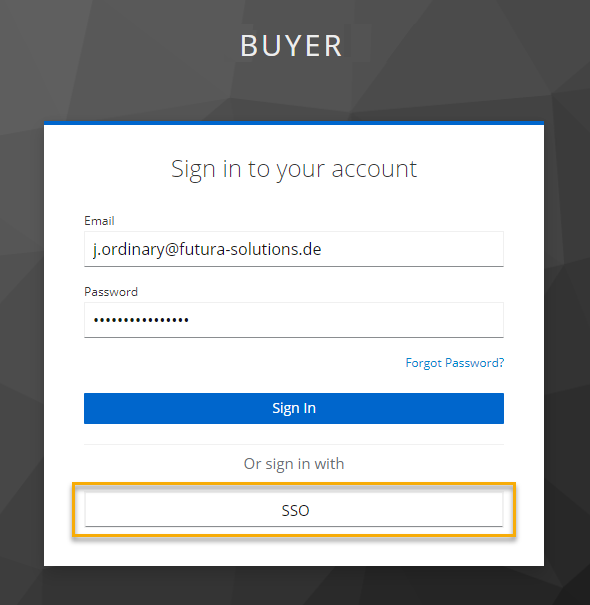
Wanneer het account nieuw is aangemaakt, ontvangt u de volgende e-mail, waarin u op "Link to account update" (link naar accountupdate) kunt klikken:
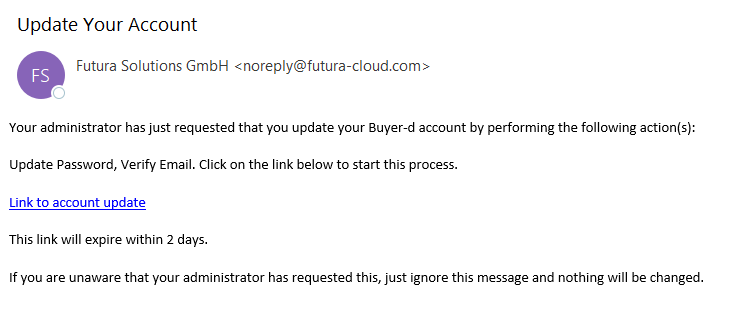
De link brengt u naar de volgende pagina, waarop u kunt klikken op "Click here to proceed" (Klik hier om verder te gaan):
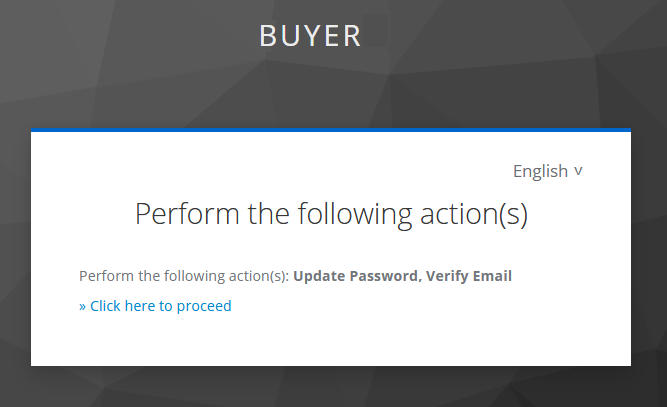
De volgende wachtwoordrichtlijnen moeten in acht worden genomen:
-
Het wachtwoord moet minstens 7 tekens bevatten
-
Het wachtwoord moet minstens 1 kleine letter bevatten
-
Het wachtwoord moet minstens 1 speciaal teken bevatten
-
Het wachtwoord moet ten minste 1 getal bevatten
-
Het wachtwoord mag niet hetzelfde zijn als de laatste 3 wachtwoorden
-
Het wachtwoord mag niet het e-mailadres zijn
Als u op "Back to Application" (Terug naar applicatie) klikt, wordt u doorgestuurd naar het dashboard (startpagina van FUTURA Smart).
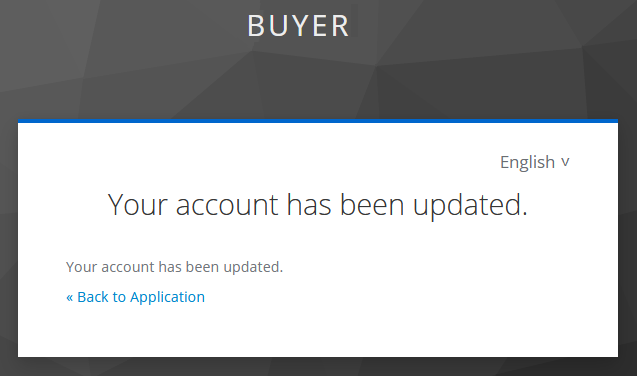
Vanaf hier kunt u altijd inloggen met uw inloggegevens.
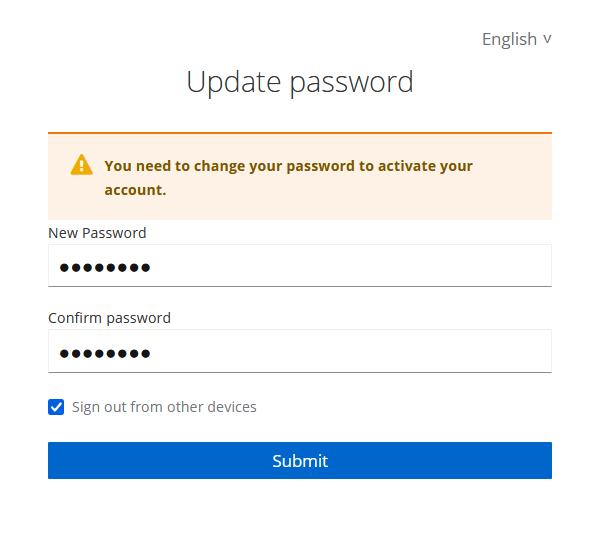
Om in te loggen op het systeem hebt u de volgende inloggegevens nodig:
Email → Uw persoonlijke bedrijfs-e-mailadres
Password → Uw wachtwoord
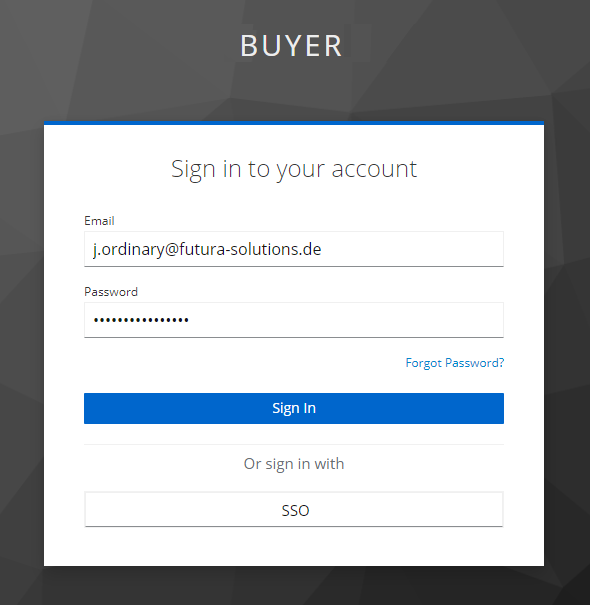
Als uw bedrijf gebruikmaakt van Single sign-on (SSO: éénmalig inloggen), kunt u inloggen met de knop die hiervoor is ingesteld in de aanmelding onder "Sign In" (Inloggen).
Single sign-on (SSO) houdt in dat een gebruiker met inloggegevens centraal opgeslagen bij een Identity Provider (IDP) op één werkstation vanaf hetzelfde werkstation toegang kan krijgen tot alle computers en diensten waarvoor hij lokaal geautoriseerd is, zonder dat u bovendien met uw eigen inloggegevens bij de afzonderlijke diensten hoeft in te loggen.