
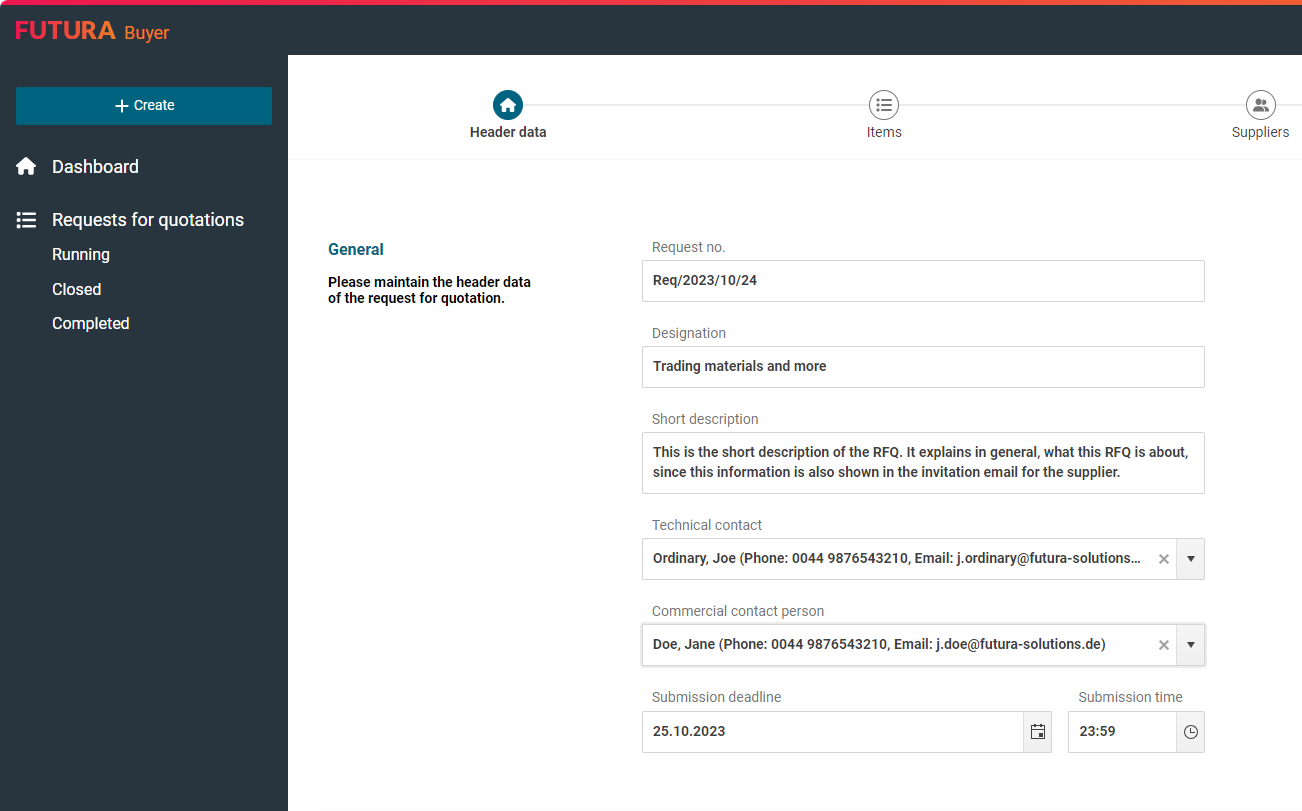
Po kliknięciu przycisku "Utwórz przetarg" po wybraniu pozycji wymogów zamówionych zostanie wyświetlony pusty formularz wejściowy, który można wypełnić. Formularz otrzymuje numer przetargu zgodnie z ustawionym zakresem numerów lub pole numeru przetargu pozostaje puste, jeśli swoje firma działa bez automatycznego generowania numeru zapytania. W tym drugim przypadku numer referencyjny zwykle przypisywany wewnętrznie przez firmę powinien zostać wprowadzony ręcznie. Może to być na przykład numer przetargu z systemu SAP.
Teraz wypełnij dostępne pola, np. sensowny opis. Techniczne i handlowe osoby kontaktowe są wyświetlane dostawcom w zaproszeniu, które otrzymują e-mailem. Jeśli te osoby kontaktowe wprowadziły swoje dane kontaktowe, zostaną one również uwzględnione w zaproszeniu.
Termin składania jest polem obowiązkowym. Należy podać datę i godzinę.
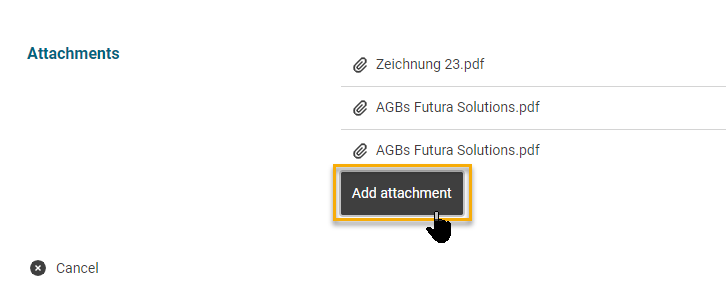
W dolnym obszarze danych nagłówka istnieje możliwość dodania odpowiednich załączników do przetargu.
Kliknij przycisk "Dalej" w prawym dolnym rogu, aby przejść do następnej zakładki "Pozycje".
Więcej informacji znajdziesz na następnej stronie.