
In Futura Smart steht Ihnen für Ausschreibungen (RFQs), die über das BANF-Cockpit erstellt werden eine Funktion zur Verfügung, mit der Sie das Deckblatt des Vorgangs regelbasiert vorbelegen lassen können. Dadurch werden wiederkehrende Texte, Ansprechpartner und Einstellungen automatisch gesetzt. Einstellungen werden, sofern in der Regel gesetzt, bei jeder neuen RFQ dieser Konstellation automatisch übernommen.
Die im Folgenden beschriebenen Vorbelegungen können trotz Regel-Definition bei Bedarf weiterhin im Einzelfall in Ihren Vorgängen individuell angepasst werden.
Die Auto-Fill-Regeln gelten nur für RFQs, die über das BANF-Cockpit erstellt werden.
Die Einrichtung dieser Auto-Fill-Regeln erfolgt zentral im Unternehmensprofil.
Öffnen Sie dazu oben rechts im Menü Account Verwaltung das Unternehmensprofil…
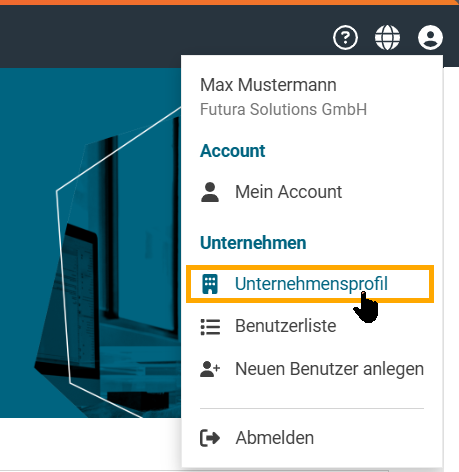
…und wechseln Sie anschließend in den Tab Auto-Fill-Regeln. Wenn noch keine Regel existiert, beginnen Sie an dieser Stelle mit der Anlage der ersten Auto-Fill-Regel. Zu Beginn legen Sie fest, auf welcher Basis die Regeln arbeiten sollen. Sie haben die Wahl zwischen Einkäufergruppe und Warengruppe. Die Auswahl ist alternativ. Sie entscheiden sich also initial dafür, ob Sie Ihre Regeln entlang von Einkäufergruppen oder entlang von Warengruppen aufbauen möchten.
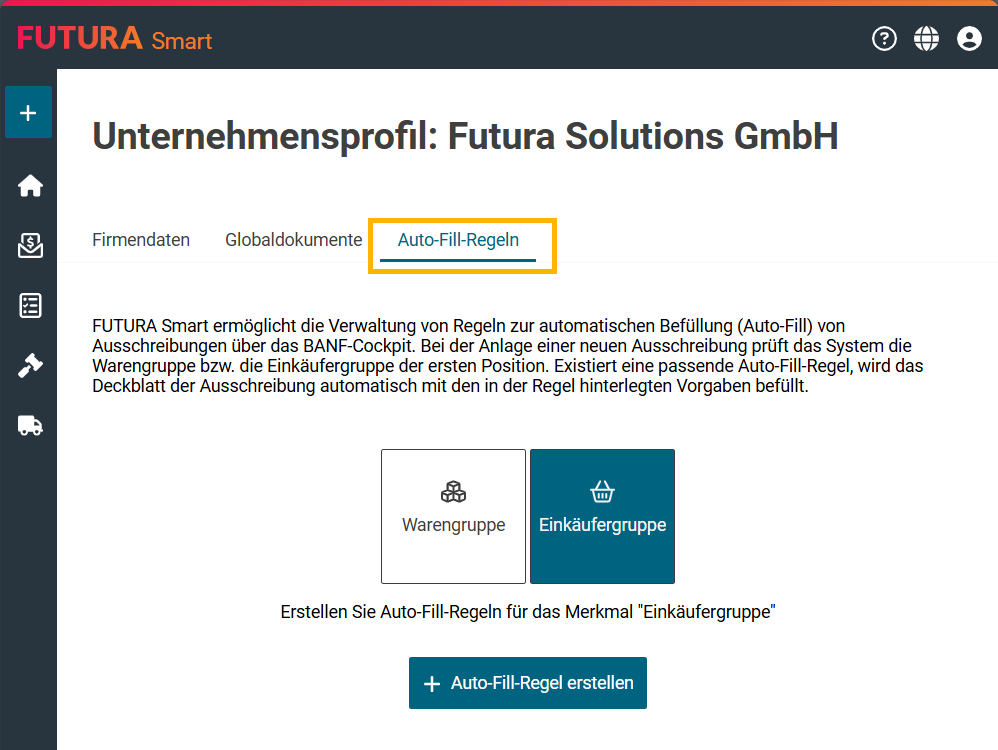
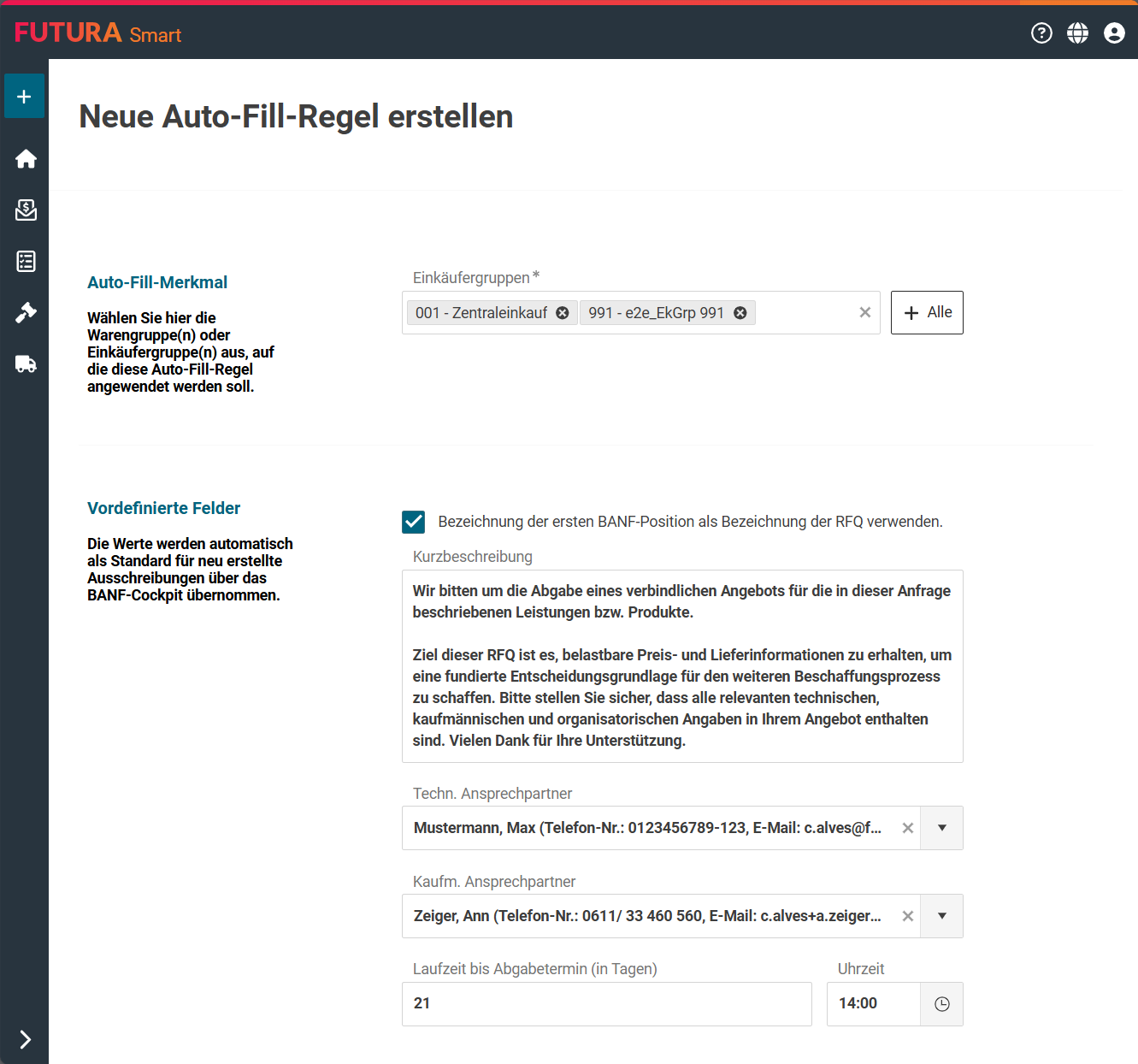
Wählen Sie bspw. die Variante für Einkäufergruppen, öffnet sich ein neuer Dialog, der dem Deckblatt einer RFQ ähnlich ist. In diesem Dialog definieren Sie die gewünschte Regel und weisen ihr die entsprechenden Merkmale zu.
Im oberen Bereich des Dialogs wählen Sie zunächst die Einkäufergruppe(n) für die die Regel gelten soll. Auf diese Einkäufergruppe(n) wird die Auto-Fill-Regel später angewendet, wenn eine RFQ im BANF-Cockpit erstellt wird.
Setzen Sie nach Bedarf die Checkbox, dass die Kurzbeschreibung der ersten BANF-Position, die in den Warenkorb aufgenommen wurde automatisch als Bezeichnung der RFQ verwendet wird. Aktivieren Sie dieses Kontrollkästchen, übernimmt das System bei der Erstellung der RFQ die Bezeichnung der ersten BANF-Position und setzt sie automatisch in das Feld für die RFQ-Bezeichnung ein. Diese Belegung erfolgt standardmäßig, bleibt aber jederzeit manuell editierbar. Dies gilt für alle Felder.
Darüber hinaus können Sie in der Regel eine Kurzbeschreibung hinterlegen, die technischen und kaufmännischen Ansprechpartner vorbelegen sowie eine Laufzeit bis zum Abgabetermin in Tagen definieren. Die hier eingetragene Anzahl an Tagen nutzt das System später, um den Abgabetermin einer neuen RFQ zu setzen.
Legen Sie außerdem optional eine Uhrzeit für den Abgabetermin fest, sodass auch dieses Feld des Termins bei jeder RFQ automatisch ausgefüllt wird.
Im weiteren Verlauf des Dialogs finden Sie die Bereiche für Lieferkonditionen und Zahlungsbedingungen. Am unteren Ende des Dialogs lassen sich außerdem zusätzliche Optionen konfigurieren. So kann die Easy Access Funktion für Lieferanten bereits in der Regel vordefiniert werden. Aktivieren Sie diese Option, wird die entsprechende Checkbox beim Anlegen einer RFQ automatisch gesetzt.
Ebenso können Sie hinterlegen, dass das Angebot vollständig bepreist sein muss, sowie eine zusätzliche Option, über die CO₂ Emissionswerte von den Lieferanten abgefragt werden.
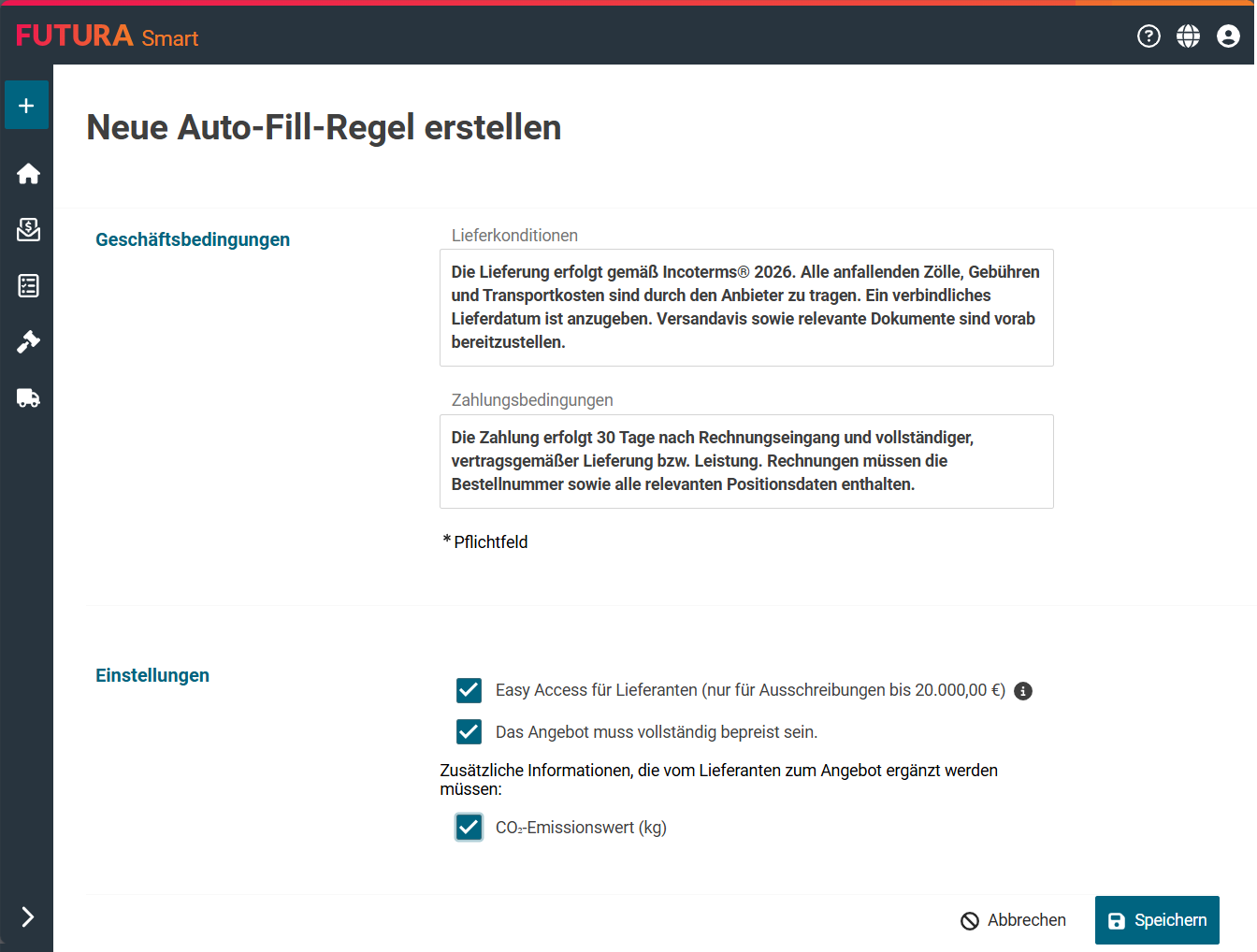
Sobald Sie alle gewünschten Felder und Optionen nach Ihren Vorgaben gepflegt haben, speichern Sie die Regel über den Speichern-Button unten rechts. Nach dem Speichern gelangen Sie zurück in die Übersicht des Tabs Auto-Fill-Regeln. Dort sehen Sie die soeben angelegte Regel in der Liste.
Zu jeder Regel stehen Ihnen nun mehrere Aktionen zur Verfügung:
-
Über das Mülltonnen-Symbol können Sie eine Regel löschen,
-
über das Ordner-Icon sich die Details anzeigen lassen und
-
über das Stift-Icon die Regel erneut öffnen und bearbeiten, falls Sie zu einem späteren Zeitpunkt Anpassungen vornehmen möchten.
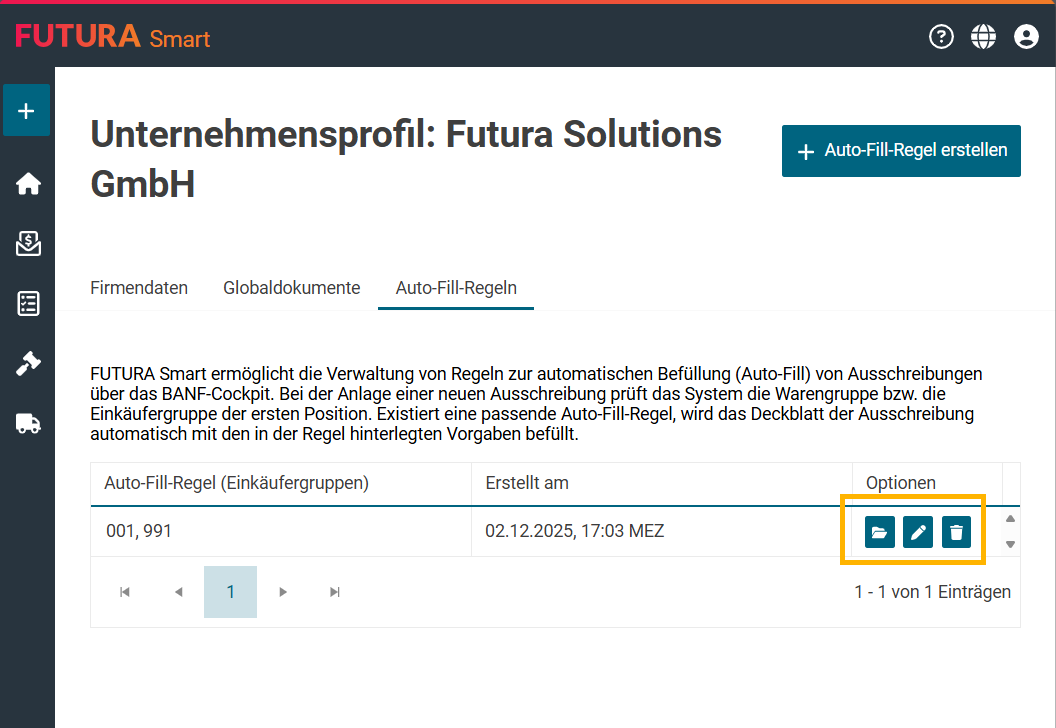
Es ist möglich, mehrere Auto-Fill-Regeln zu erstellen, beispielsweise für unterschiedliche Einkäufergruppen oder Warengruppen. Abhängig davon, welche Kombination bei der Erstellung einer RFQ im BANF-Cockpit gewählt wird, zieht das System jeweils die passenden Daten aus den hinterlegten Regeln und füllt das Deckblatt automatisiert mit den definierten Werten vor. Auf diese Weise unterstützen Sie Ihre Anwender dabei, RFQs einheitlich, effizient und mit minimalem manuellen Aufwand zu erstellen, ohne auf die Flexibilität zu verzichten, die Felder bei Bedarf jederzeit individuell zu überschreiben.